Données Énergie avec Powershare
L’application Tesla vous permet de visualiser la consommation d’énergie de votre domicile. Les graphiques Énergie vous aident à comprendre vos données énergétiques au fil du temps et à maximiser l’utilisation de votre énergie renouvelable à domicile.
Avec Powershare, vous pouvez aussi voir quel pourcentage de la recharge de votre véhicule se fait avec l’énergie solaire et avec l’énergie du réseau et la quantité d’énergie envoyée par le véhicule à votre domicile.
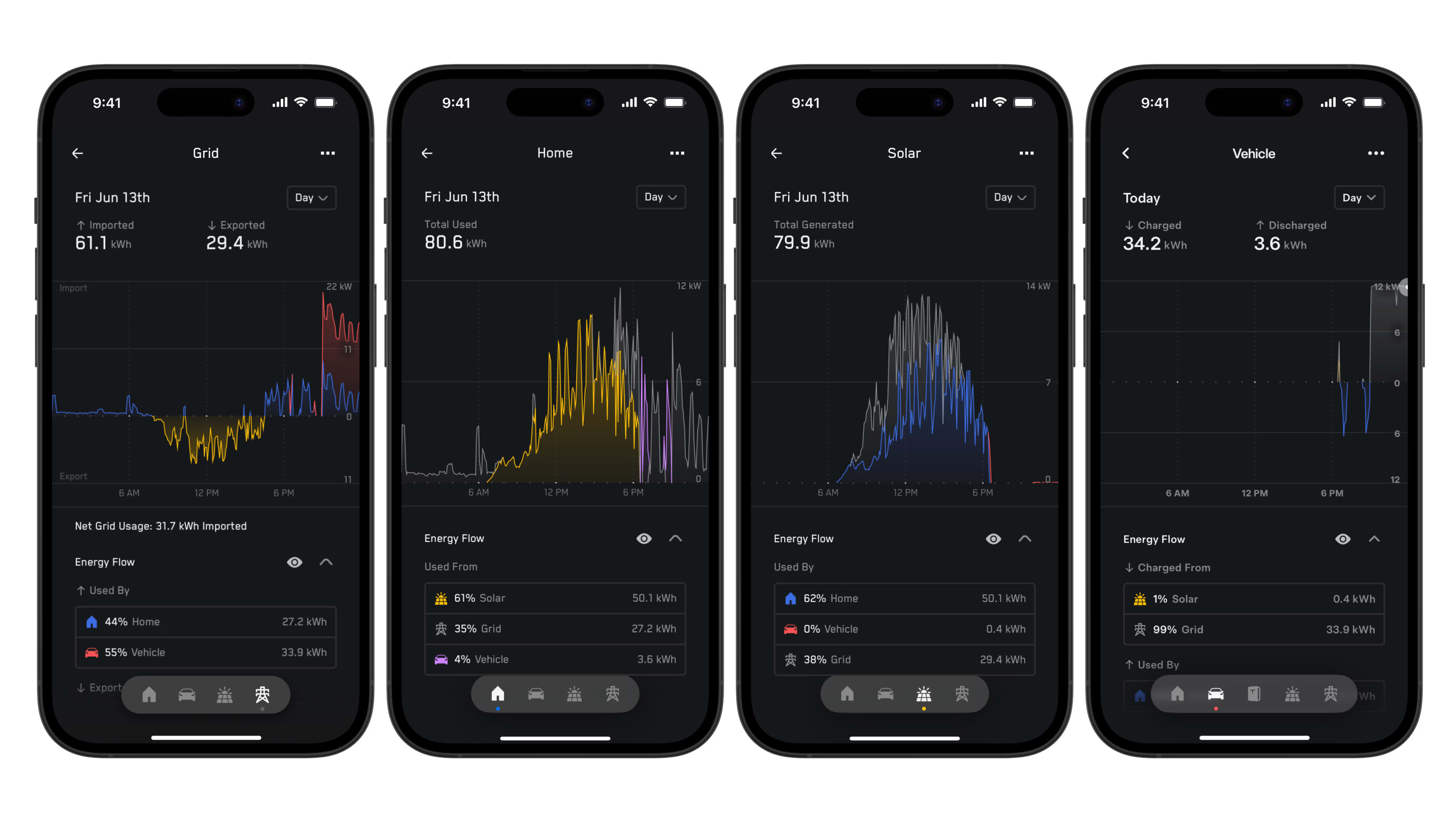
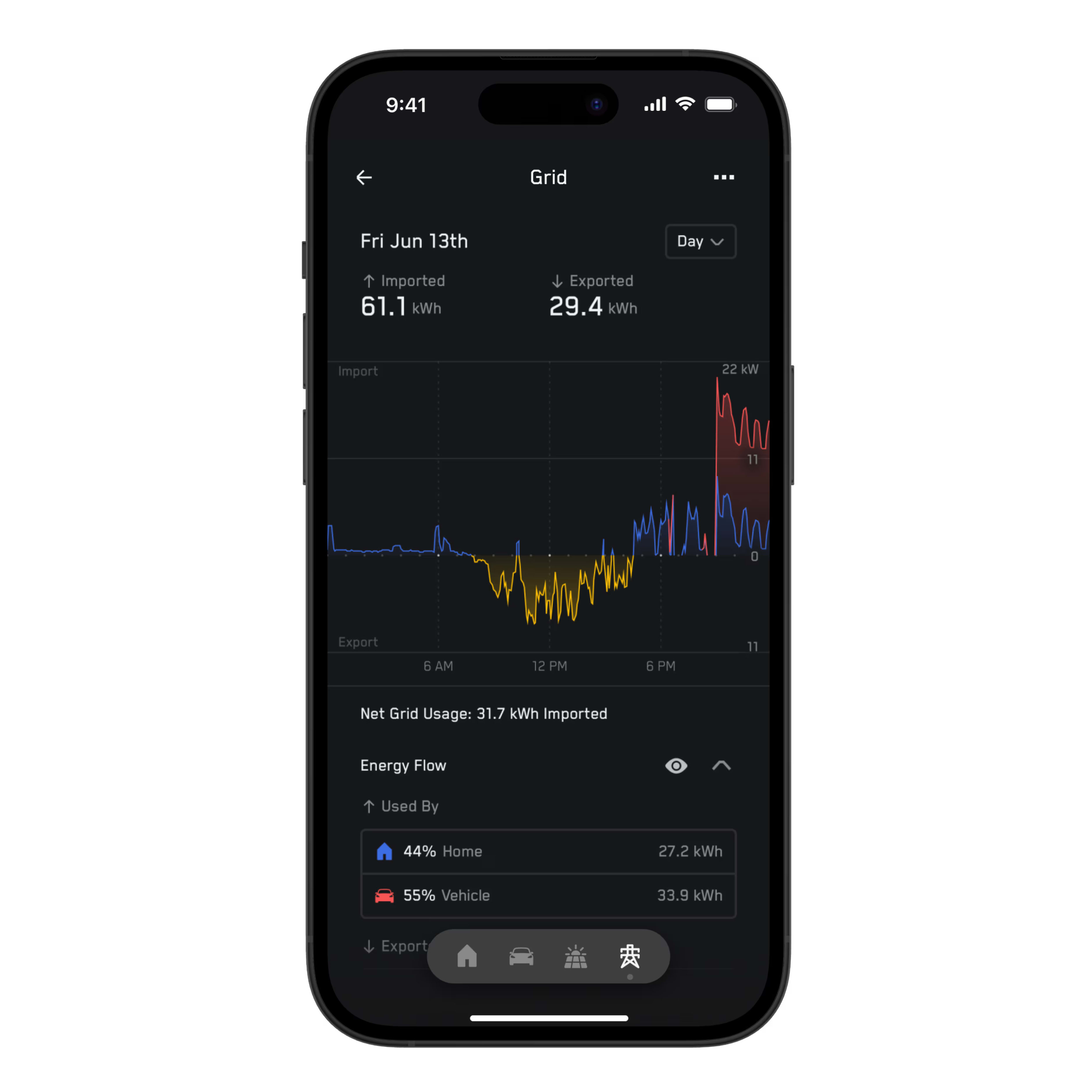
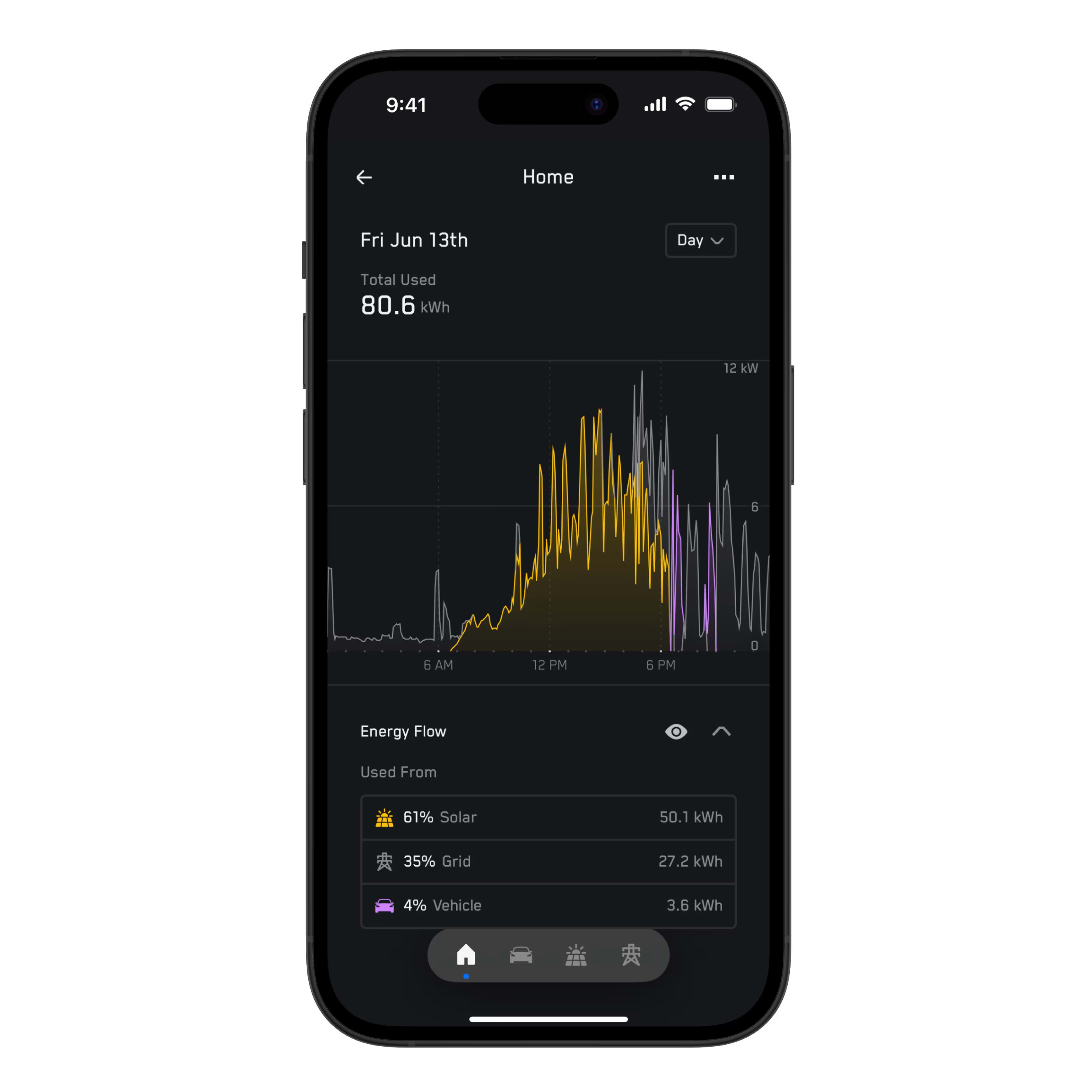
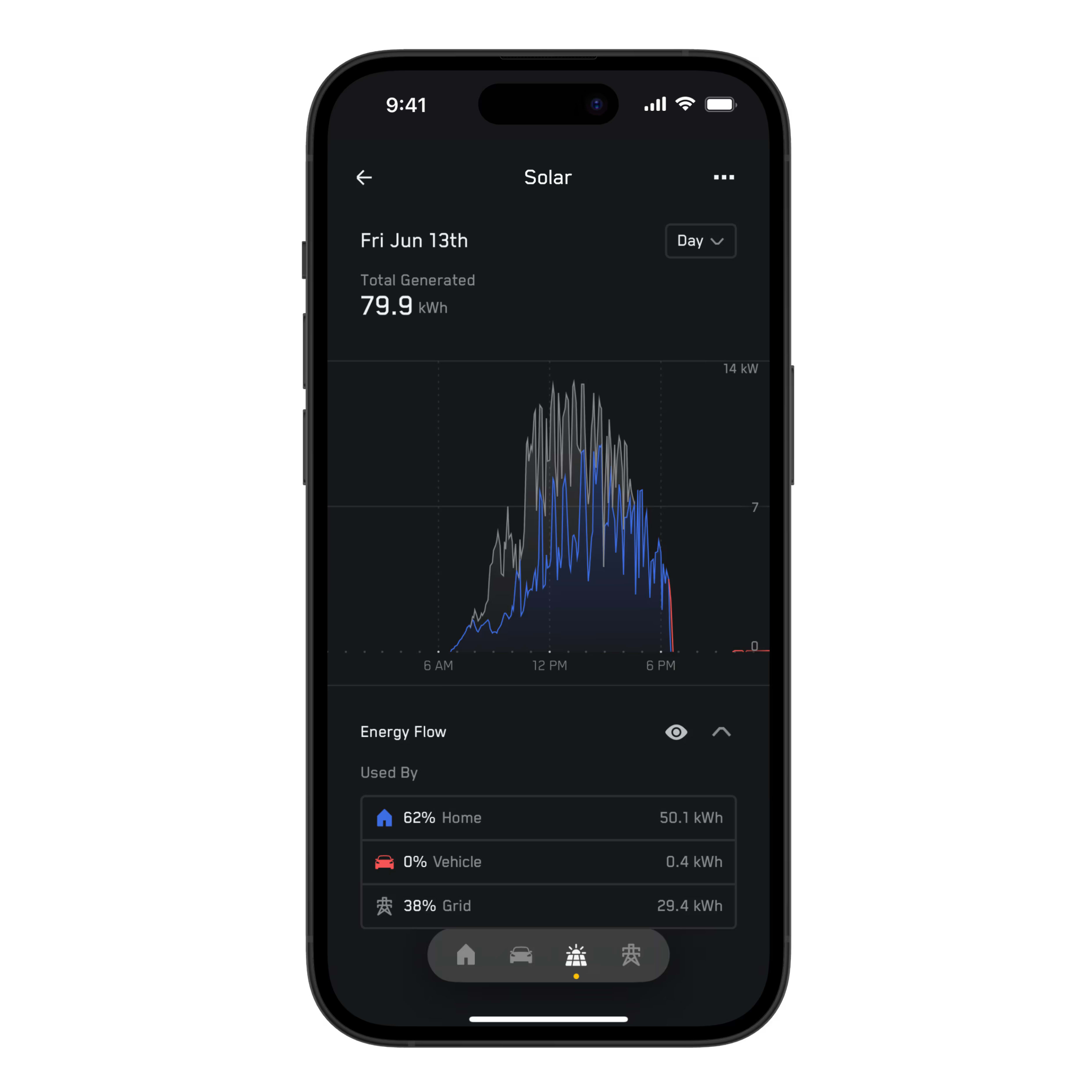
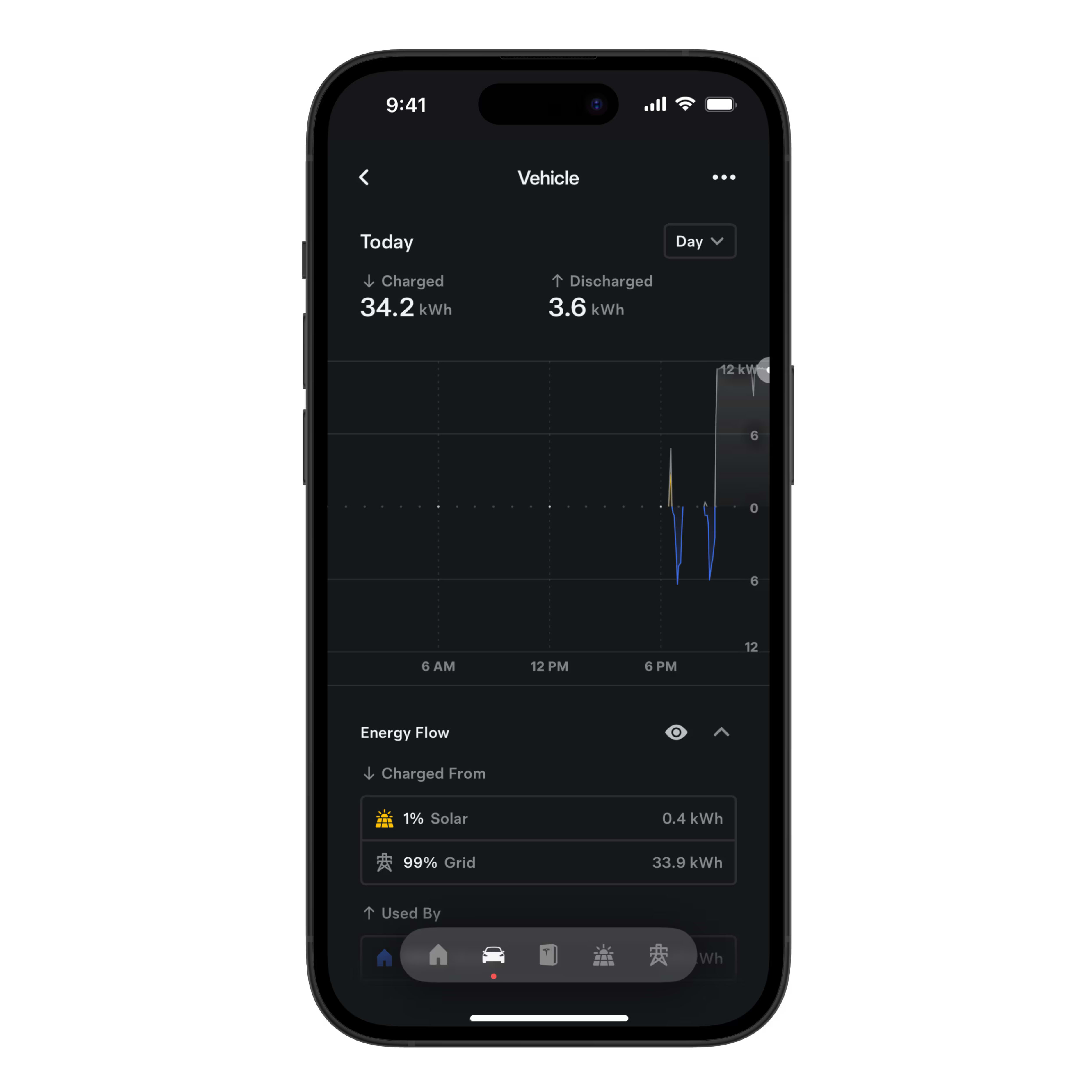
Les graphiques Énergie sont classés selon les composants de votre système énergétique. Chaque graphique présente un aspect crucial de la consommation et de la production d’énergie dans votre domicile. Par exemple, le composant Solaire montre la production totale d’énergie solaire de votre domicile. Pour accéder à vos graphiques Énergie, procédez comme suit :
- Ouvrez l’application Tesla et accédez à votre site Énergie.
- Appuyez sur « Énergie ».
- Appuyez sur l’icône du composant que vous souhaitez afficher dans la barre au bas de l’écran.
La taille des données du graphique est relative à la quantité d’énergie générée ou consommée. Par exemple, les données de production d’énergie solaire lors d’une journée pluvieuse peuvent être inférieures aux données d’exportation d’énergie solaire excédentaire vers le réseau. Un kW aura la même hauteur visuelle pour tous les composants, et l’axe du graphique s’équilibrera alors que vous balayez l’écran pour passer d’un jour à l’autre. Vous pouvez aussi consulter une vue simplifiée de l’impact global du système énergétique sur la maison pour des périodes plus longues.
Flux d’énergie
Les données dans la section du flux d’énergie montrent les importations et les exportations totales par composant en pourcentage et en kilowattheure (kWh). En appuyant sur une rangée de flux d’énergie, vous pouvez modifier vos graphiques et mieux comprendre où chaque composant exporte ou consomme de l’énergie. Par exemple, avec Powershare, votre véhicule, qui utilise normalement l’énergie du réseau ou de l’énergie solaire pour se recharger, peut également exporter de l’énergie vers votre domicile en cas de panne de courant.
Historique et échéanciers
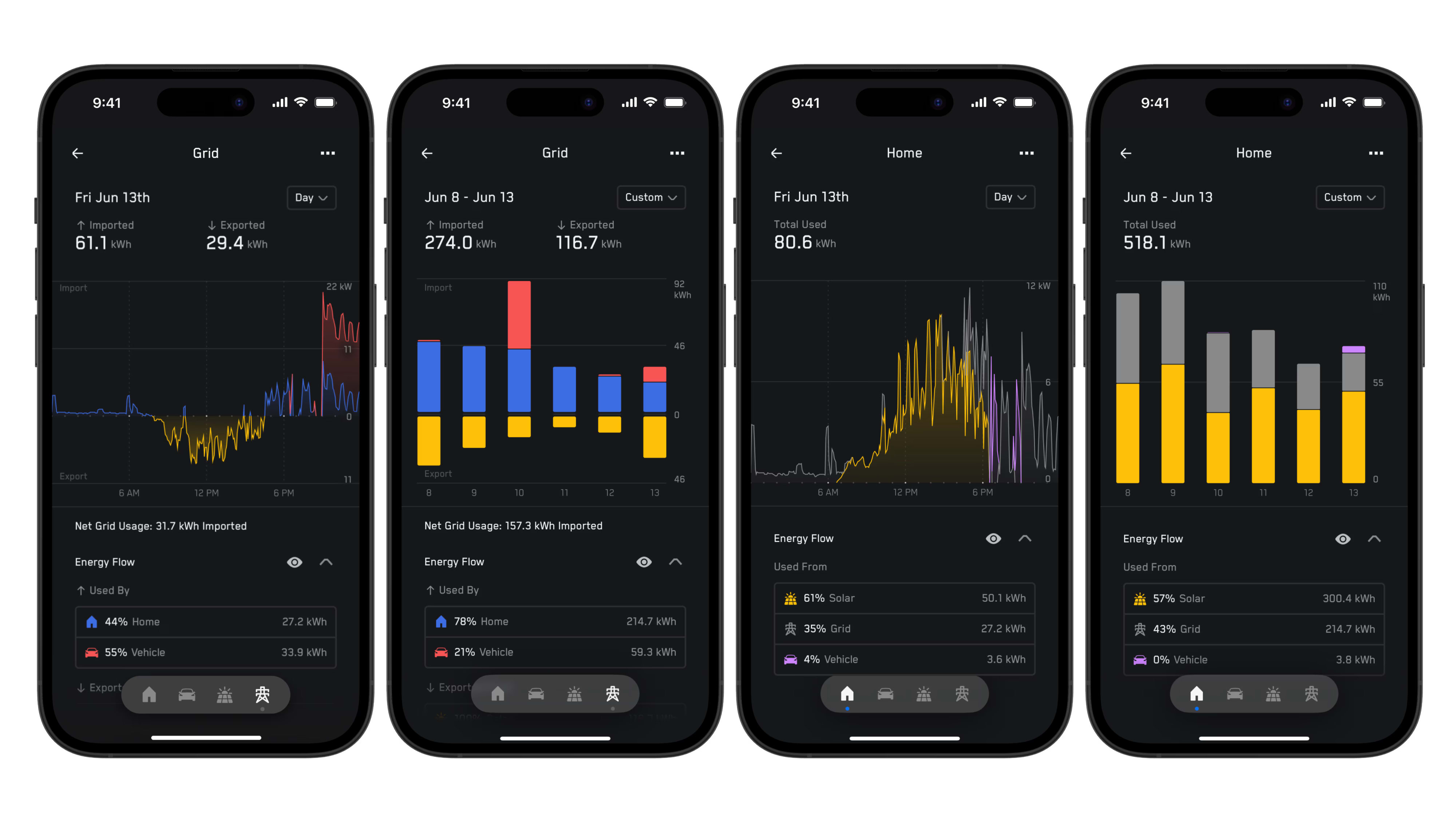
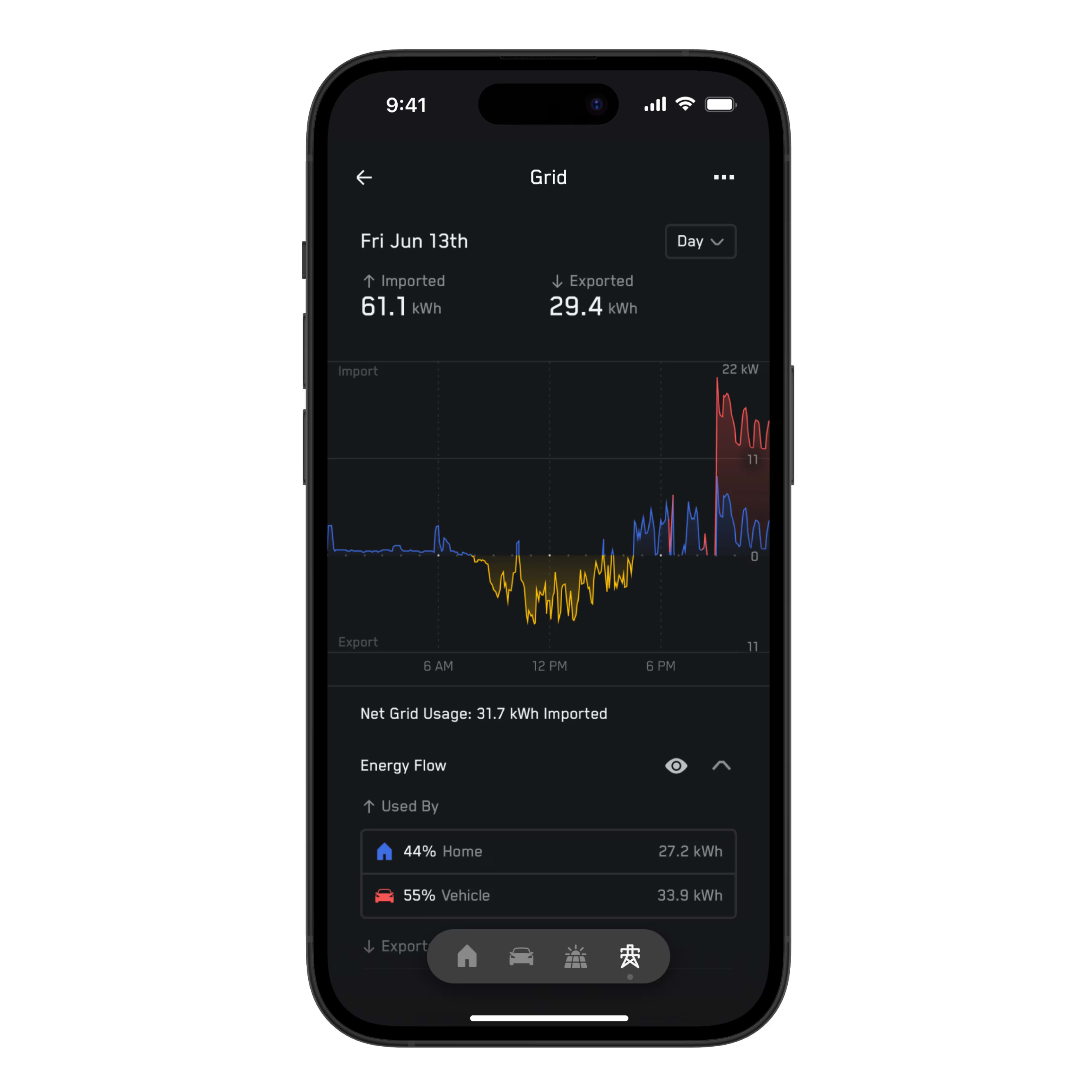
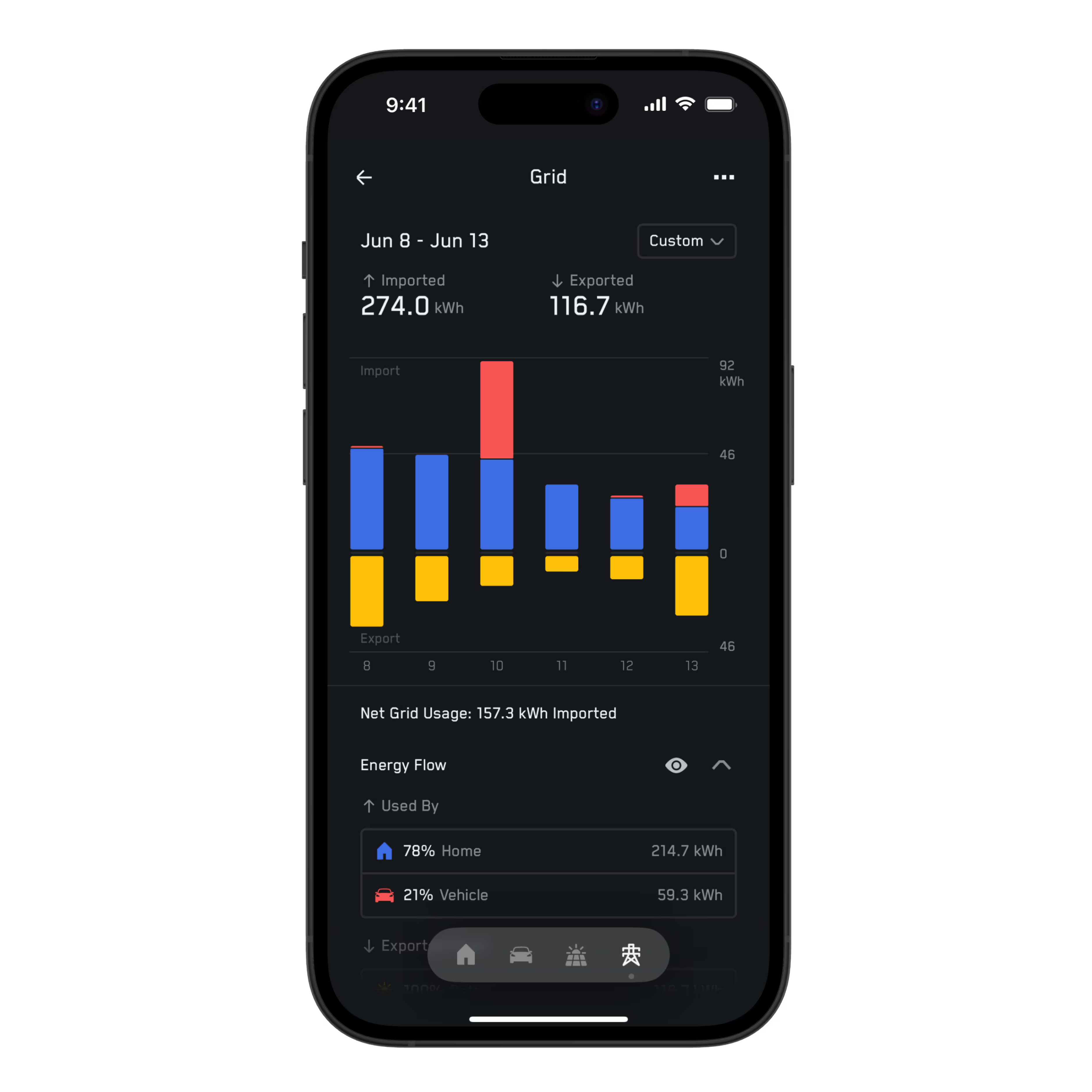
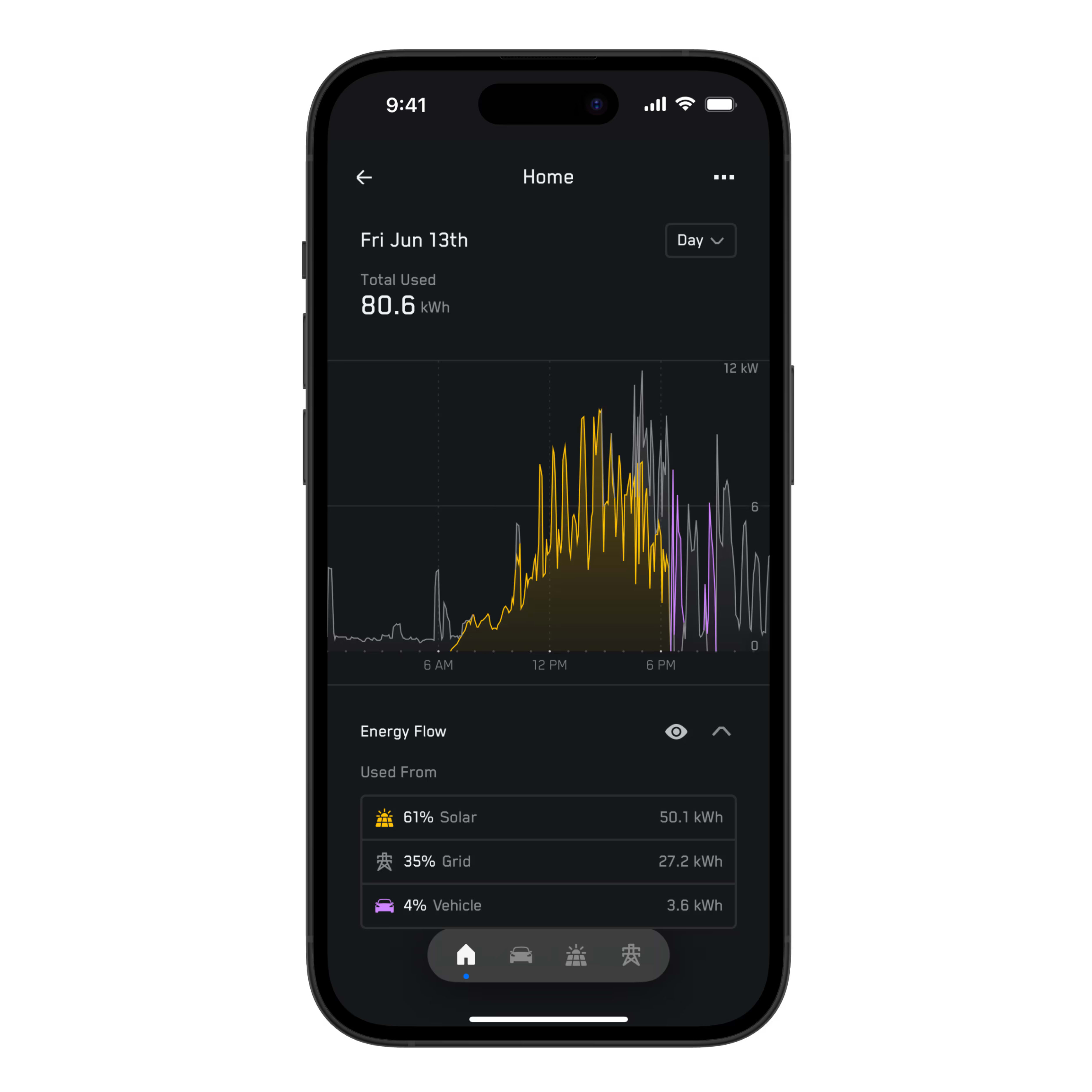
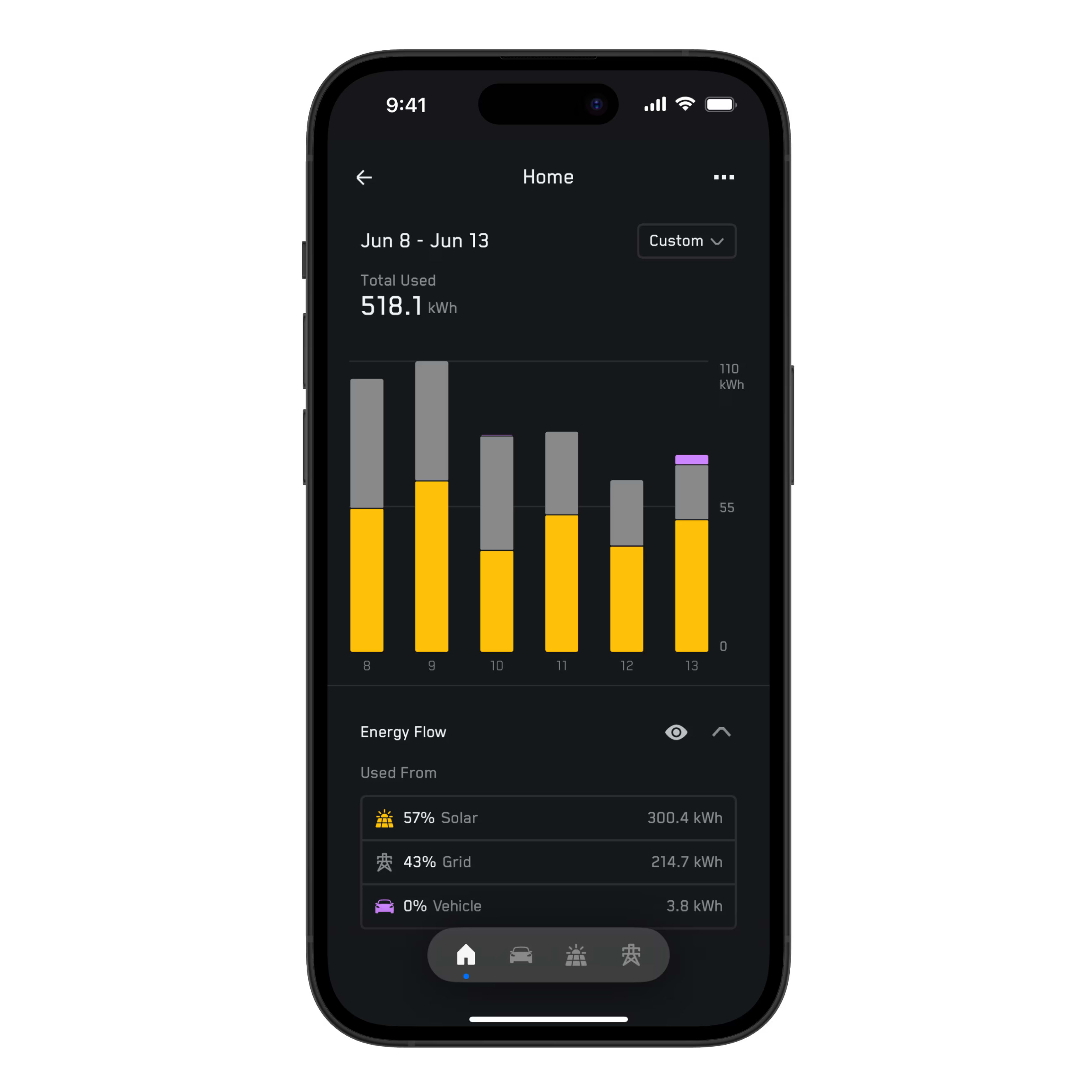
Accédez à toutes les données historiques de votre système à tout moment dans l’application Tesla.
En utilisant ces graphiques, vous pouvez afficher les données par jour, mois, année ou durée de vie. Utilisez le sélecteur d’échéancier dans le coin supérieur droit pour passer d’un affichage à l’autre, les données « Jour » étant affichées par défaut. Dans l’écran Jour, le graphique d’énergie affichera des graphiques de zones superposées avec l’horodatage des données d’alimentation. Les vues Mois, Année et Durée de vie utilisent des graphiques à barres pour visualiser l’énergie totale.
Faites glisser votre doigt d’un côté à l’autre au milieu de l’écran pour visionner les différentes périodes.
Vous pouvez également accéder et consulter les données d’un jour, d’un mois ou d’une année donné en ouvrant le sélecteur d’échéancier et en appuyant sur « Choisir une date ». Pour retourner aux données les plus récentes, ouvrez le sélecteur d’échéancier et appuyez sur « Aller à aujourd’hui ».
Défilement
Appuyez longuement sur la vue des graphiques pour faire défiler et consulter les données d’horodatages précis. Par exemple, vous pouvez faire défiler et voir que votre système solaire a généré une puissance de pointe de 6 kW à midi.
Si le flux d’énergie est activé, le défilement affiche les valeurs de puissance de chaque composant à cette période, plus un total agrégé.
Pour activer le flux d’énergie de vos graphiques, cliquez sur l’icône en forme d’œil à droite du flux d’énergie, située près du bas de l’écran graphique. Les couleurs utilisées dans le graphique correspondent aux couleurs des autres composants de votre système. Vous pouvez également utiliser le flux d’énergie pour mettre l’accent sur un composant du graphique. Par exemple, vous pouvez afficher la quantité d’énergie solaire que votre maison a exportée vers le réseau en appuyant sur « Solaire » sous « Exporté à partir de » lorsque le composant du réseau est sélectionné.
Accueil
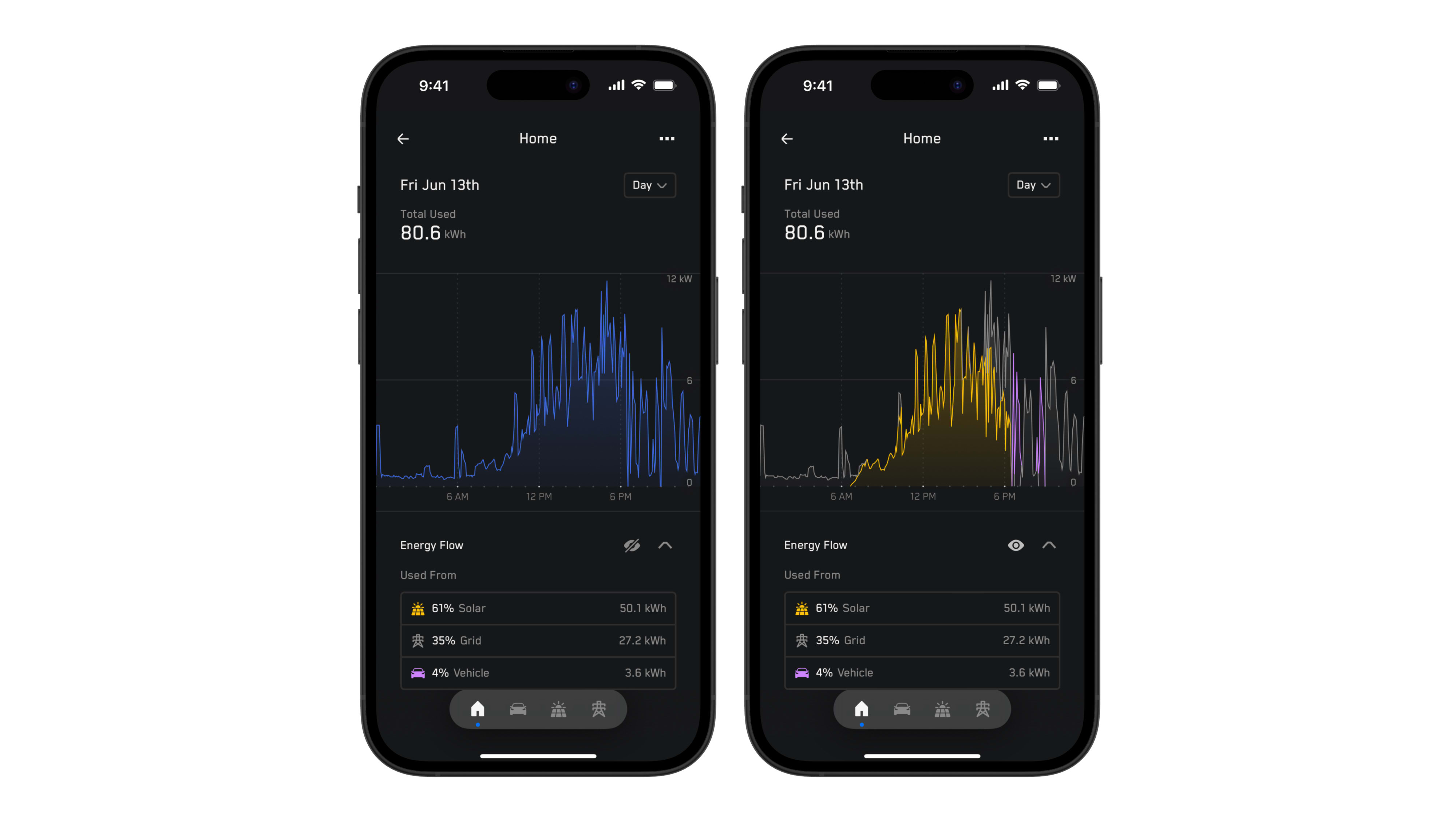
Les graphiques Domicile montrent la consommation d’énergie résidentielle. Le flux d’énergie révèle les sources de la consommation d’énergie de votre maison; de l’énergie solaire, du véhicule et du réseau. L’énergie résidentielle est affichée en bleu sur les graphiques.
Véhicule
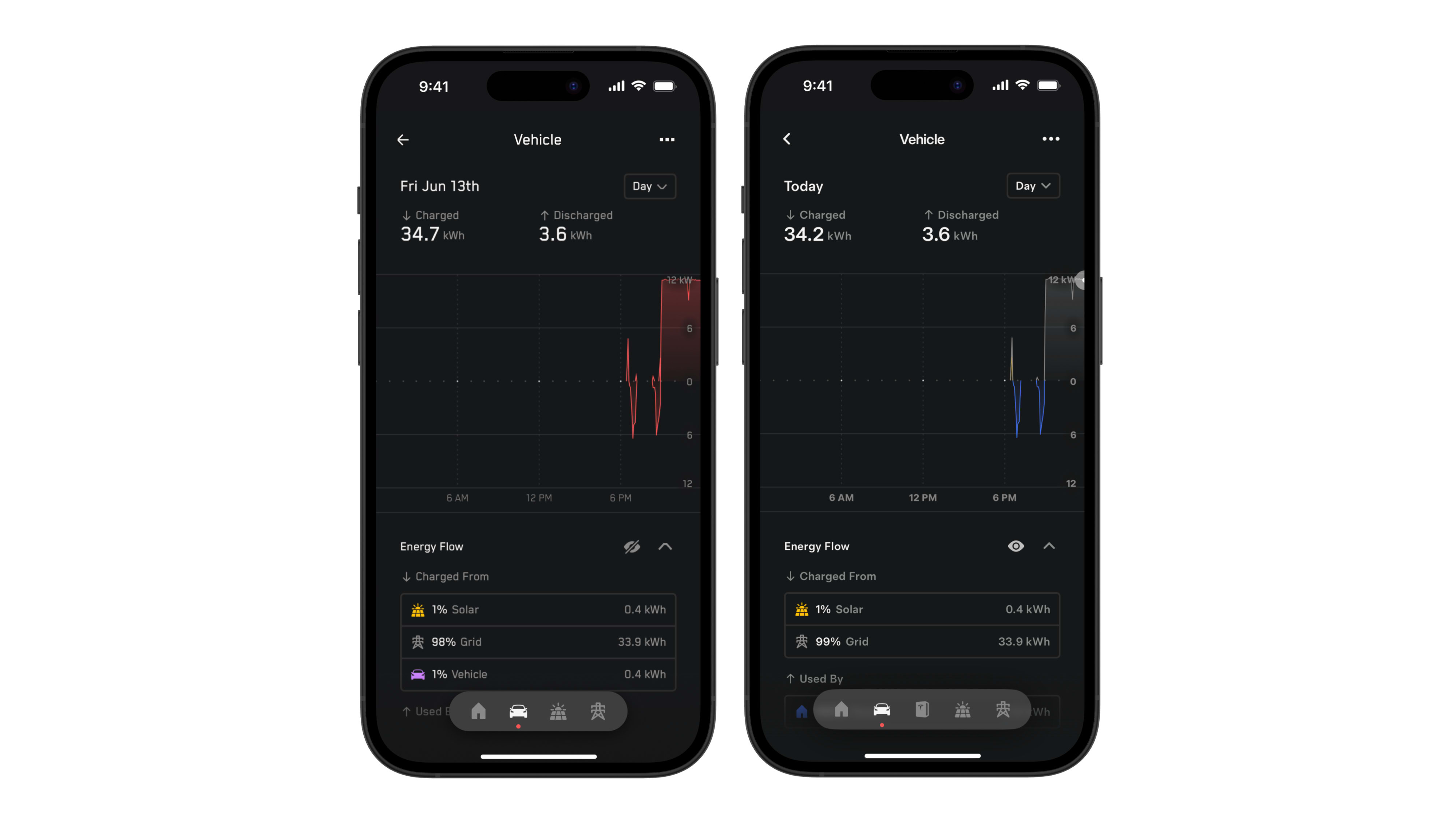
Les graphiques Véhicule montrent votre véhicule avec la recharge Powershare à partir de l’énergie solaire, du réseau ou de la décharge de votre véhicule jusqu’à votre domicile. Les données du véhicule sont affichées en rouge sur les graphiques.
Les statistiques de recharge vous permettent de suivre l’historique de recharge de votre véhicule à tous les emplacements de recharge, notamment votre domicile, votre travail, les Superchargeurs ou tout autre endroit.
Solaire
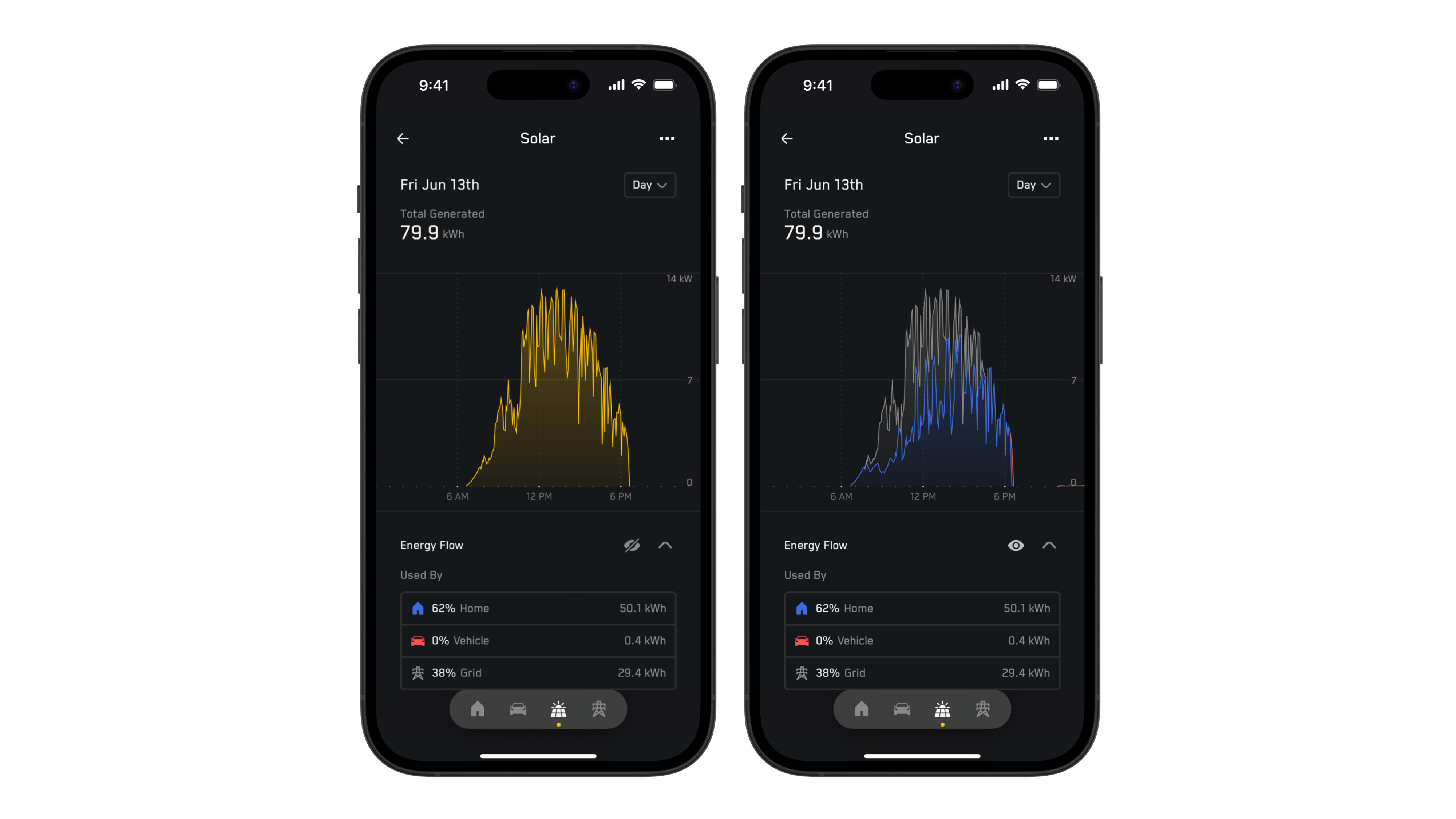
Les graphiques Solaire montrent la quantité d’énergie produite par votre système solaire et la quantité utilisée. Avec le flux d’énergie, vous pourrez voir où votre système envoie l’énergie solaire. Les destinations comprennent votre domicile, votre véhicule ou le réseau. Les données solaires sont affichées en jaune sur les graphiques.
Grille
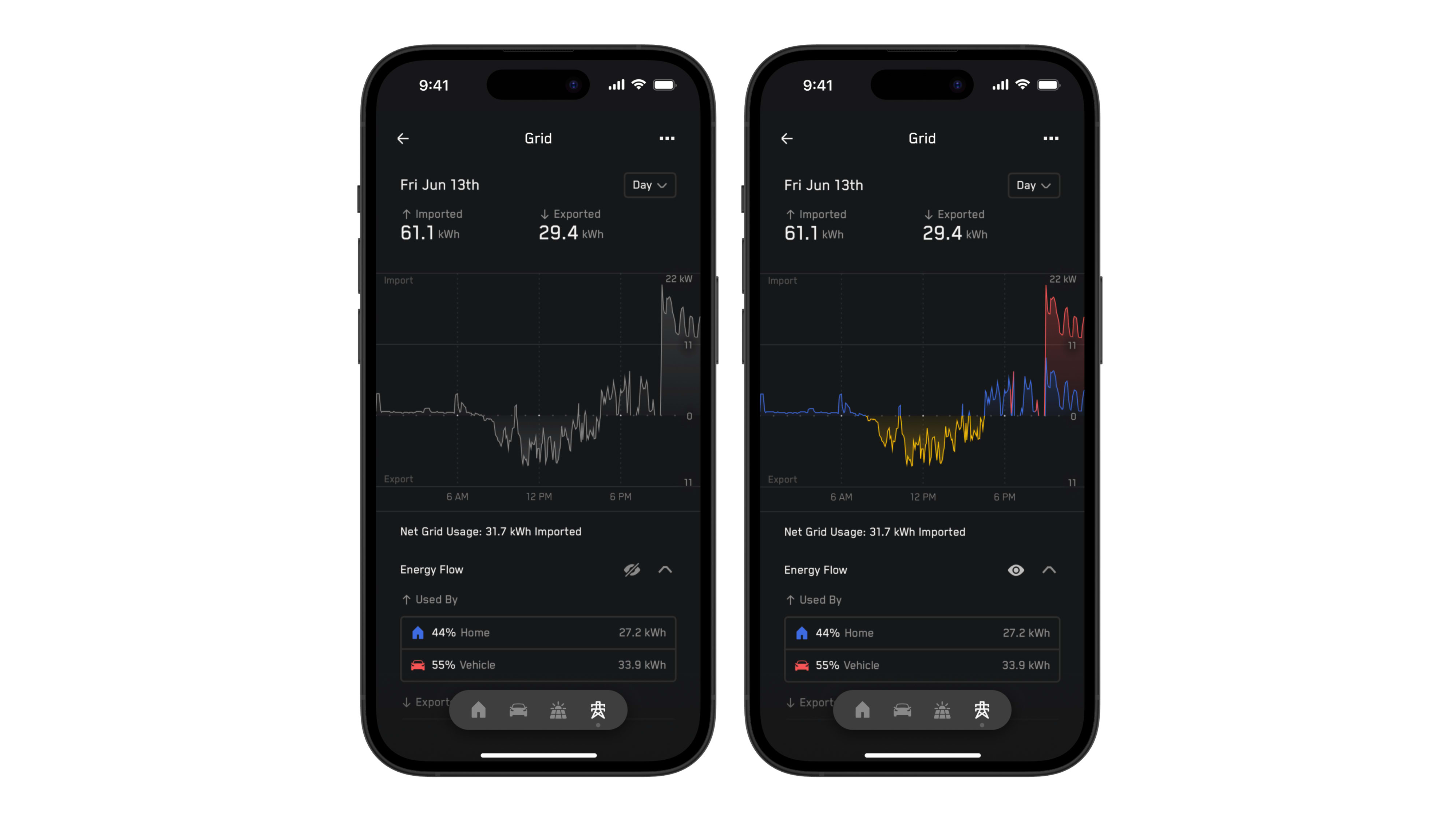
Les graphiques Réseau montrent les importations et les exportations totales d’énergie de votre système. Les valeurs positives sur le graphique montrent les importations du réseau ou l’utilisation, tandis que les valeurs négatives sur le graphique montrent les exportations du réseau. Les données du réseau s’affichent en gris sur les graphiques.
Vous pouvez télécharger vos données énergétiques à partir de l’application Tesla en appuyant sur les trois points dans le coin supérieur droit de l’écran graphique > « Télécharger mes données ». Vos données seront exportées au format CSV. Les données seront exportées en fonction de votre échelle de temps actuelle (jour, semaine, mois, année ou durée de vie) et de la période sélectionnée. Pour les systèmes avec Powerwall installé, les données de votre niveau de recharge sont disponibles toutes les 15 minutes.
Si un Connecteur mural est enregistré pour votre maison, vous pouvez afficher l’historique de recharge de votre VE en appuyant sur les trois points dans le coin supérieur droit de l’écran graphique.
Pourquoi ne puis-je pas voir les détails de l’énergie solaire dans mes graphiques Énergie , même si j’ai de l’énergie solaire?
Le comptage, la possibilité de mesurer toutes les données, est offert dans l’application Tesla depuis juillet 2025. Si vous avez installé votre système de secours résidentiel Powershare avant cette date ou que vous n’avez pas vos données Solaire dans l’application, communiquez avec votre installateur agréé.
Pourquoi mes importations et exportations ne correspondent-elles pas à ma facture d’énergie?
Le comptage, la possibilité de mesurer toutes les données, est offert dans l’application Tesla depuis juillet 2025. Par exemple, si le système de secours résidentiel Powershare n’alimente pas toutes les charges de votre maison, les valeurs d’exportation et d’importation ne correspondent pas à vos lectures de compteurs. Si vous pensez que les valeurs ne sont pas correctes, veuillez contacter votre installateur agréé.
Quelles sont les exigences minimales en matière de logiciel pour bénéficier d’une expérience optimale avec les données énergétiques dans l’application Tesla?
Pour voir vos graphiques de données énergétiques Powershare dans l’application Tesla, vous devez avoir :
- Powershare Gateway avec version logicielle 25.18.3 ou une version ultérieure
- Version de l’application Tesla 4.45.0 ou une version ultérieure
- Véhicule compatible Powershare avec version logicielle 2024.44 ou une version ultérieure