מוצרים לרכב ב-Apple Watch שלכם
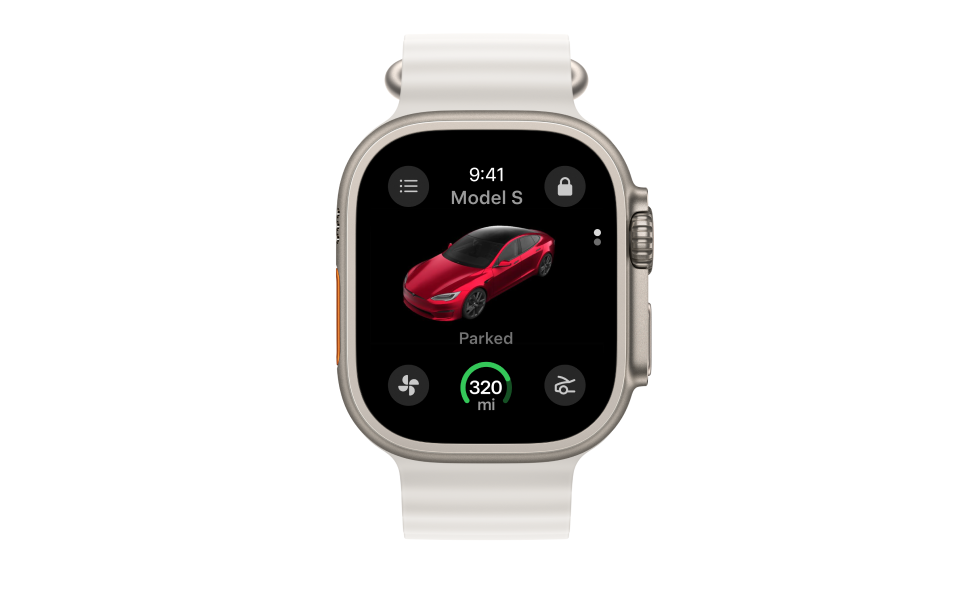
אפליקציית Tesla מספקת לכם פקדים לרכב ה-Tesla שלכם, כעת ישירות מ-Apple Watch.
הערה: כדי לגשת לאפליקציית Tesla ב-Apple Watch שלכם עבור מוצרי הרכב שלכם, עליכם להיות בעלי אפליקציית Tesla בגרסה 4.39.5 ואילך ותוכנת רכב בגרסה 2024.44.25 ואילך. נדרש Apple watchOS 11 ואילך.
באמצעות אפליקציית Tesla מה-Apple Watch, תוכלו לבדוק את הדברים הבאים:
- מפתח שעון: שייכו את השעון שלכם כמפתח כדי לבטל נעילה ולנעול את הרכב מבלי ללחוץ על לחצן, בדיוק כמו מפתח טלפון.
- תא מטען קדמי: פתחו את תא המטען הקדמי של הרכב.
- מצב טעינה: צפו ברמת הטעינה של סוללת הרכב.
- יציאת טעינה: פתחו את יציאת הטעינה של הרכב.
- אקלים: הפעילו את בקרת האקלים.
ודאו שהמכשיר הנייד שלכם משויך ל-Apple Watch שלכם. כדי לגשת לאפליקציית Tesla ב-Apple Watch שלכם, בצעו את הפעולות הבאות:
- הדבר הראשון שאתם רואים כאשר אתם מביטים ב-Apple Watch שלכם נקרא פני השעון. מתוך פני השעון, לחצו על ה-Digital Crown, הממוקם בצד השעון.
- סובבו את ה-Digital Crown כדי להציג את האפליקציות הזמינות. מצאו את אפליקציית Tesla והקישו עליה.
מה עליי לעשות אם אני לא רואה את אפליקציית Tesla ב-Apple Watch שלי?
אם אתם נתקלים בבעיית גישה לאפליקציית Tesla ב-Apple Watch שלכם, ודאו שב-iPhone וב-Apple Watch מותקן עדכון התוכנה האחרון.
הערה: כדי לגשת לאפליקציית Tesla ב-Apple Watch שלכם עבור מוצרי הרכב שלכם, עליכם להיות בעלי אפליקציית Tesla בגרסה 4.39.5 ואילך ותוכנת רכב בגרסה 2024.44.25 ואילך. נדרש Apple watchOS 11 ואילך.
כשאני מנסה להגדיר מפתח שעון ב-Apple Watch שלי, זה נכשל. מה עליי לעשות?
ודאו שאתם נמצאים ליד הרכב בעת הגדרת מפתח השעון. כמו כן, אם הרכב כבר מחובר למספר מפתחות טלפון, ייתכן שתצטרכו לכבות את ה-Bluetooth במכשיר הנייד שלכם כדי להפחית את מספר החיבורים הפעילים על מנת להשלים את הגדרת מפתח השעון.