Apple Watchから車両製品をモニタリング
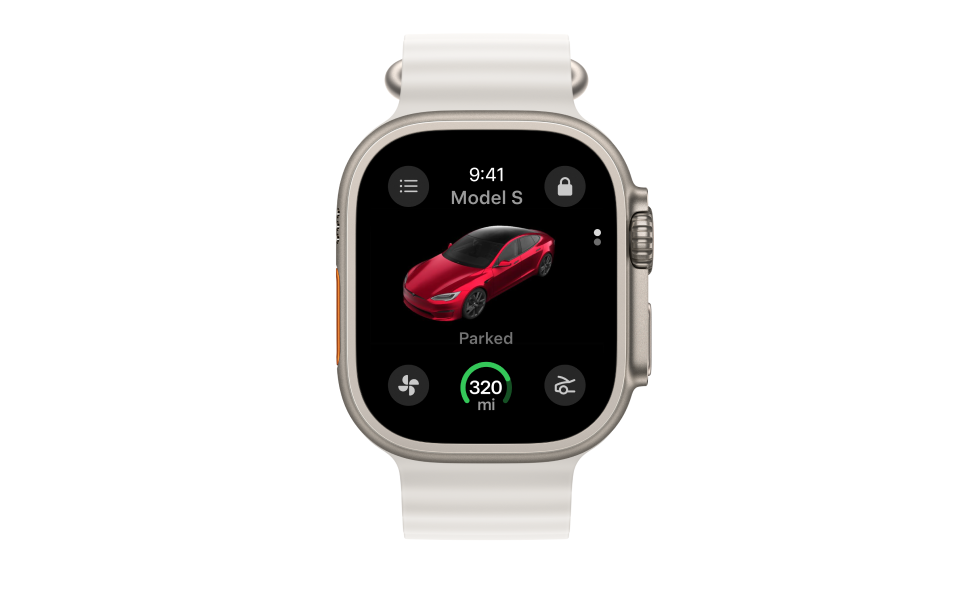
お客様のTesla車両の制御をApple Watchから直接行うことができるようになりました。
注記:Apple WatchのTeslaアプリで車両製品にアクセスするには、Teslaアプリ バージョン4.39.5以降、車両ソフトウェア バージョン2024.44.25以降が必要です。Apple WatchOS 11以降が必要です。
モニタリング
Apple WatchのTeslaアプリでは、以下をモニタリングできます。
- ウォッチ キー:電話キーと同様に、ボタンを押さずに車両のロックを開け閉めすることができます。
- フロントトランク: 車両のフロントトランクを開けます。
- 充電ステータス:車両のバッテリー充電レベルを確認できます。
- 充電ポート: 車両の充電ポートを開きます。
- 空調: 空調をオンにします。
Apple Watchでアプリにアクセスする方法
モバイルデバイスがApple Watchとペアリングされていることを確認してください。Apple WatchからTeslaアプリにアクセスするには。
- Apple Watchを見たときに最初に表示されるのは、ウォッチフェイスと呼ばれます。時計の側面にあるボタン(デジタル クラウン)を押します。
- デジタル クラウンを回して、利用可能なアプリを表示します。Teslaアプリが見つかったらタップします。
- Tesla車両を所有している場合は、画面にはデフォルトで車両が表示されます。エネルギー製品を切り替えて表示するには、右上隅をタップして製品を変更し、「Powerwall」を選択します。Tesla車両を所有していない場合、画面にはデフォルトでエナジー製品が表示されます。
よくある質問
Apple WatchにTeslaアプリが表示されない場合は、どうすればいいですか?
Apple WatchからTeslaアプリにアクセスできない場合は、iPhoneおよびApple Watchに最新のソフトウェア アップデートがインストールされていることを確認してください。
注記:Apple WatchのTeslaアプリで車両製品にアクセスするには、Teslaアプリ バージョン4.39.5以降、車両ソフトウェア バージョン2024.44.25以降が必要です。Apple WatchOS 11以降が必要です。
Apple Watchでウォッチ キーの設定を試みた後、失敗しました。何をしたらよいですか?
ウォッチ キーをセットアップするときは、車両のそばで行ってください。また、車両がすでに複数の電話キーに接続されている場合は、ウォッチ キーの設定を完了する前に、モバイルデバイスのBluetoothをオフにしてアクティブな接続数を減らす必要があります。