Energiegegevens
De Tesla-app geeft uitgebreid inzicht in het energieverbruik van uw woning, de opwekking van zonne-energie door uw zonnepanelen en het oplaadgedrag van uw Powerwall. De energiegrafieken geven u inzicht in energiegegevens in de loop van de tijd en kunnen de voordelen van het gebruik van duurzame energie bij u thuis maximaliseren.
Opmerking: Hieronder wordt de functie van grafieken in versie 4.23.2 van de Tesla-app uitgelegd.
Gebruik van energiegrafieken
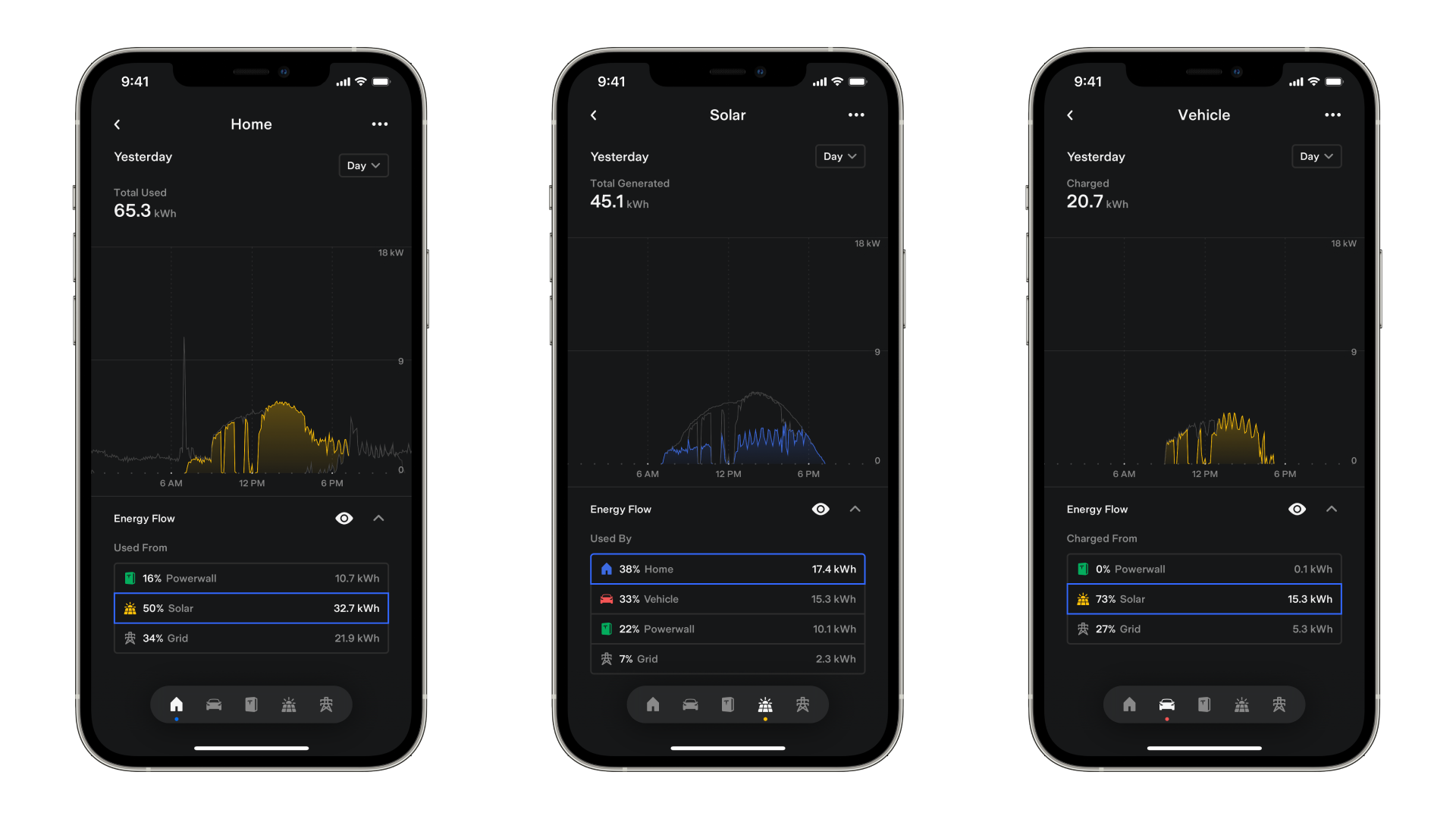
De energiegrafieken zijn gecategoriseerd op de componenten van uw energiesysteem, waarbij elke grafiek een belangrijk deel van het energieverbruik en de opwekking van uw woning weergeeft. De component 'Zonne-energie' geeft bijvoorbeeld de totale productie van zonne-energie van uw woning weer. Volg deze stappen om toegang te krijgen tot uw energiegrafieken:
- Open de Tesla app en ga in de app naar uw energielocatie.
- Tik op 'Energie'.
- Tik op het pictogram voor de component die u wilt bekijken in de balk onder aan het scherm.
De grootte van de grafiekgegevens is gerelateerd aan de hoeveelheid geproduceerde of verbruikte energie en niet aan de component die u bekijkt. Zo kunnen de gegevens voor zonne-energie die op een regenachtige dag wordt geproduceerd kleiner zijn dan de gegevens voor grote hoeveelheden overtollige zonne-energie die naar het elektriciteitsnet zijn geëxporteerd. Een kWh heeft dezelfde visuele hoogte voor alle componenten en de balans van de grafiekas wordt aangepast als u tussen verschillende dagen swipet. U krijgt ook toegang tot een vereenvoudigd overzicht van de algehele impact die uw energiesysteem gedurende langere tijd op uw woning heeft gehad.
Energiestroom
De gegevens in het gedeelte Energiestroom tonen de totale afname en levering van stroom per component in procenten en kilowattuur (kWh). U kunt op een energiestroomrij tikken om de grafieken aan te passen en beter inzicht te krijgen in waar elke component energie aan levert of energie van afneemt. Uw Powerwall levert bijvoorbeeld energie aan uw woning en kan daarvoor zonne-energie gebruiken.
Schakel Energiestroom voor uw grafieken in door op het weergavepictogram rechts van Energiestroom onder in het grafiekscherm te tikken. De kleuren die in de grafiek worden gebruikt, komen overeen met de kleuren van andere componenten in uw systeem. U kunt Energiestroom ook gebruiken om één component nader te bekijken in de grafiek. U kunt bijvoorbeeld bekijken hoeveel zonne-energie uw woning naar het elektriciteitsnet heeft geëxporteerd door te tikken op 'Zonne-energie' onder 'Geëxporteerd via' terwijl de component Elektriciteitsnet is geselecteerd.
Geschiedenis en tijdschema's

Met deze grafieken kunt u alle historische gegevens van uw systeem op elk moment bekijken.
U kunt de gegevens per dag, per maand, per jaar of voor de gehele gebruiksduur bekijken. Gebruik de tijdschaalkiezer rechtsboven (standaard ingesteld op Dag) om tussen deze weergaven te schakelen. Bij Dag toont de energiegrafiek gestapelde vlakdiagrammen met tijdstempels van de vermogensgegevens. Bij Maand, Jaar en Levensduur wordt gebruikgemaakt van staafdiagrammen om het totale energieverbruik weer te geven.
Swipe in horizontale richting over het midden van het scherm om een volgende of vorige tijdperiode weer te geven.
U kunt ook gegevens van een specifieke dag, specifieke maand of specifiek jaar in het verleden openen en bekijken. Open de tijdschaalkiezer en tik op 'Datum kiezen'. Open om terug te keren naar de meest recente beschikbare gegevens de tijdschaalkiezer en tik op 'Ga naar Vandaag'.
'Scrubben'
Houd uw vinger even op de grafiekweergave om door gegevens van specifieke tijdstempels te 'scrubben' en deze te bekijken. Zo kunt u bijvoorbeeld zien dat uw zonne-energiesysteem om 12.00 uur 's middags een piekvermogen van 6 kW heeft gegenereerd of dat uw woning aan het begin van de piekperiode met de tijdgestuurde regeling 3 kW aan geproduceerde zonne-energie gebruikte.
Als u Energiestroom hebt ingeschakeld, geeft de analysefunctie de stroomwaarden van elke component op dat tijdstip weer, plus een totale waarde.
Bij de component Powerwall geeft de grafiek voor het Oplaadniveau ook het oplaadniveau weer voor elke tijdstempel die u bekijkt.
Systeemcomponenten
Home
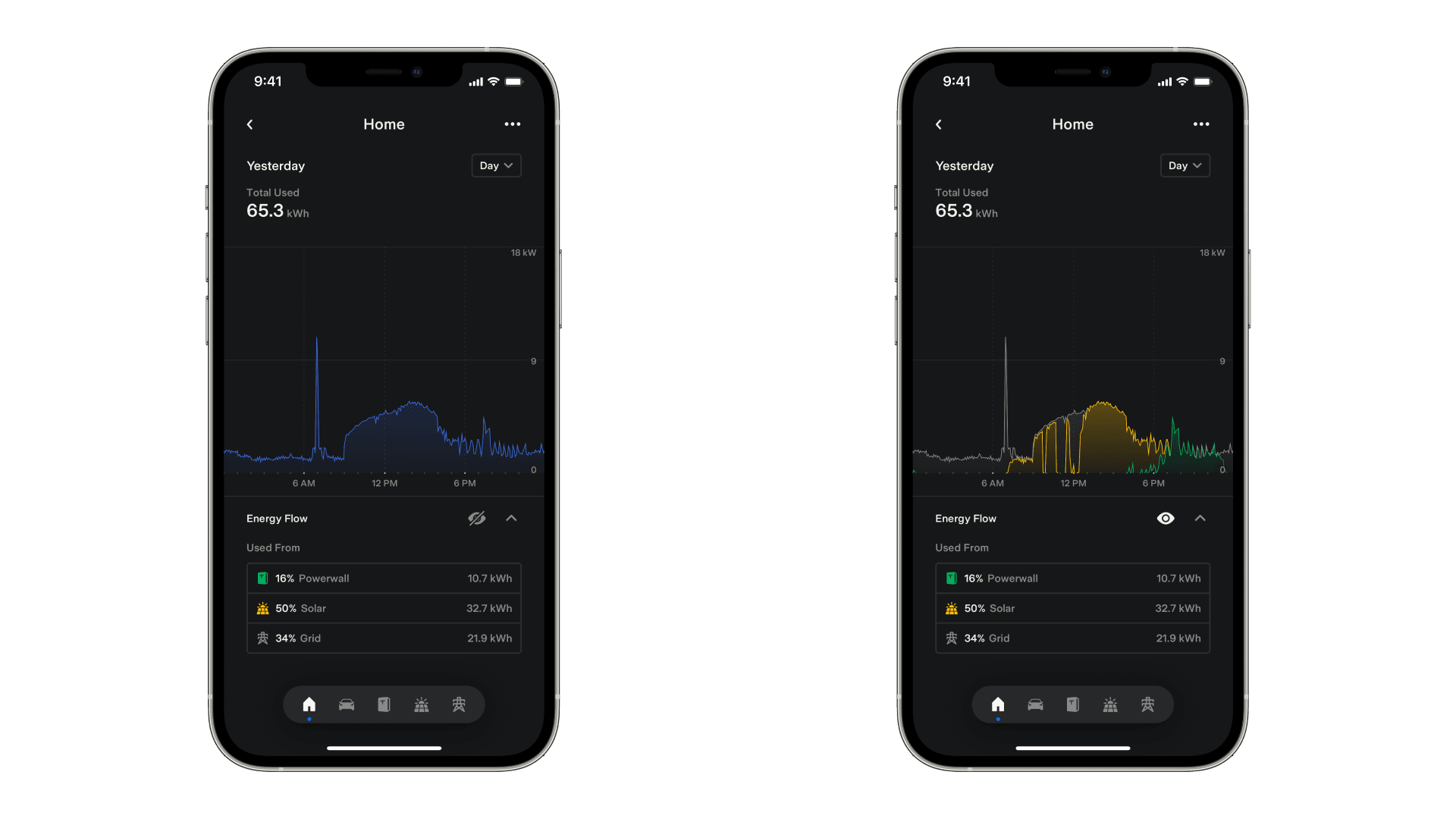
Uw woning is het middelpunt van uw energie-ecosysteem. Deze grafieken tonen het energieverbruik van uw woning. Energiestroom laat zien hoe uw woning van stroom wordt voorzien met zonne-energie, energie uit uw Powerwall of energie uit het elektriciteitsnet. In de grafieken wordt het energieverbruik van uw woning in het blauw weergegeven.
Voertuig

Met versie 4.23.2 van de Tesla-app kunt u nu een component voor het thuis opladen van uw Tesla bekijken in de Tesla-app. De grafieken laten zien hoe uw voertuig wordt opgeladen met zonne-energie, energie uit het elektriciteitsnet of energie uit een Powerwall. In de grafieken worden voertuiggegevens in het rood weergegeven.
Naast de voertuiggrafieken zijn Oplaadstatistieken een handig hulpmiddel voor het bekijken van de geschiedenis van het opladen van uw voertuig op alle oplaadlocaties, zoals bij u thuis, bij uw werk, bij Superchargers of op andere locaties.
Powerwall
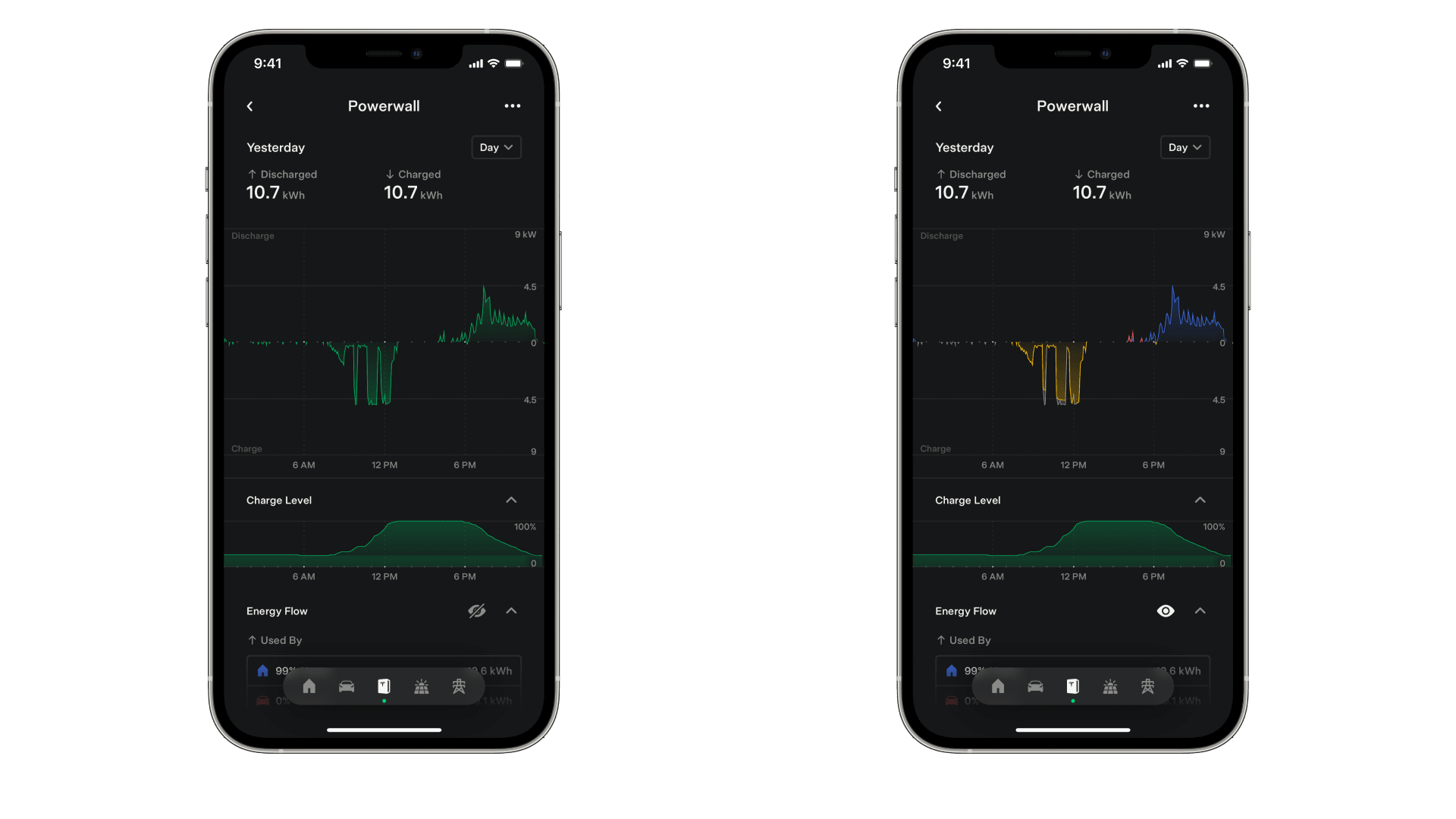
Uw Powerwall biedt energieopslag, verbetert de zelfvoorziening van uw woning en biedt economische voordelen terwijl u uw energieverbruik de hele dag door schoon houdt. De waarden aan de bovenzijde van het scherm hebben betrekking op het opladen en ontladen van uw Powerwall. Wanneer uw Powerwall wordt opgeladen, geeft de grafiek negatieve waarden weer. Wanneer uw Powerwall wordt ontladen om uw woning van stroom te voorzien of energie aan het elektriciteitsnet te leveren, geeft de grafiek positieve waarden weer. In de grafieken worden Powerwall-gegevens in het groen weergegeven.
De grafiek 'Oplaadniveau' toont het oplaadniveau en het back-up reservepercentage in de loop van de tijd en toont altijd uw huidige back-upreserve.
Zonne-energie

Zonne-energie is de bron van schone en duurzame energie voor uw systeem en vermindert uw afhankelijkheid van het elektriciteitsnet. Gebruik Energiestroom om te zien waar uw zonne-energie naartoe is gestuurd. Mogelijke bestemmingen zijn bijvoorbeeld uw huis, uw voertuig, uw Powerwall of het elektriciteitsnet. Zonne-energiegegevens worden geel weergegeven in de grafieken.
Elektriciteitsnet

De netgegevens tonen de totale hoeveelheid geïmporteerde en geëxporteerde energie. De positieve waarden in de grafiek geven vanuit het elektriciteitsnet geïmporteerde (of gebruikte) energie aan, terwijl de negatieve waarden in de grafiek de naar het elektriciteitsnet geëxporteerde energie aangeven. In de grafieken worden netgegevens in het grijs weergegeven.
Mijn gegevens downloaden
Tik op de drie stippen rechtsboven op het grafiekscherm en tik in het menu op 'Mijn gegevens downloaden' om uw systeemgegevens te exporteren in CSV-formaat voor verdere analyse. De gegevens worden geëxporteerd op basis van uw huidige tijdschaal (dag, week, maand, jaar of de gehele gebruiksduur) en de geselecteerde periode (bijvoorbeeld mei, juni, juli, enz.). Bij systemen waarin Powerwall is geïnstalleerd zijn de gegevens over het oplaadniveau beschikbaar met intervallen van 15 minuten.
Oplaadgeschiedenis
Als er een Wall Connector voor uw woning is geregistreerd, kunt u de oplaadgeschiedenis van uw elektrische voertuig bekijken in het menu dat u opent door op de drie stippen rechtsboven in het grafiekscherm te tikken.