Fordonsprodukter på din Apple Watch
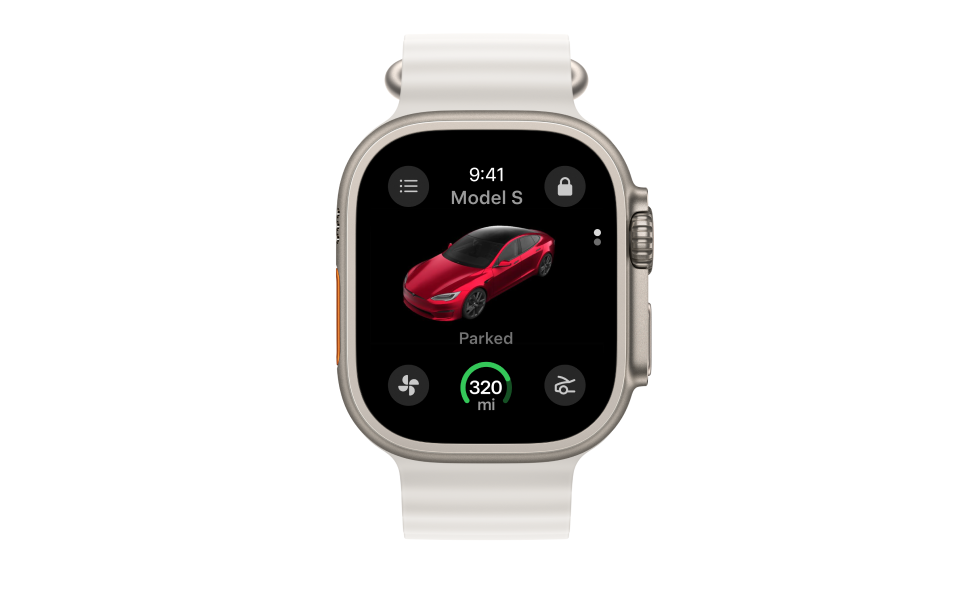
Med Tesla-appen kan du kontrollera ditt Tesla-fordon, nu direkt från Apple Watch.
Obs: För att komma åt Tesla-appen i din Apple Watch för dina fordonsprodukter måste du ha version 4.39.5 eller senare av Tesla-appen och fordonets programvaruversion 2024.44.25 eller senare. Apple Watch OS 11 eller senare krävs.
Med Tesla-appen i Apple Watch kan du göra följande:
- Klocknyckel: Parkoppla din klocka som en nyckel för att låsa upp och låsa ditt fordon utan att behöva trycka på någon knapp, precis som en telefonnyckel.
- Framlucka: Öppna fordonets framlucka.
- Laddstatus: Visa fordonets batteriladdningsnivå.
- Laddkontakt: Öppna fordonets laddkontakt.
- Klimat: Slå på klimatanläggningen.
Se till att din mobila enhet är parkopplad med din Apple Watch. För att komma åt Tesla-appen i din Apple Watch följd dessa steg:
- Det första du ser när du tittar på din Apple Watch kallas urtavla. Från urtavlan trycker du på klockans Digital Crown som sitter på sidan av klockan.
- Vrid på Digital Crown för att se tillgängliga appar. Hitta och tryck på Tesla-appen.
Vad ska jag göra om jag inte ser Tesla-appen på min Apple Watch?
Om du har problem med att komma åt Tesla-appen på din Apple Watch ska du se till att din iPhone och Apple Watch har den senaste programvaruuppdateringen installerad.
Obs: För att komma åt Tesla-appen i din Apple Watch för dina fordonsprodukter måste du ha version 4.39.5 eller senare av Tesla-appen och fordonets programvaruversion 2024.44.25 eller senare. Apple Watch OS 11 eller senare krävs.
När jag försöker ställa in klocknyckel på min Apple Watch misslyckas det. Vad ska jag göra?
Se till att du är vid ditt fordon när du konfigurerar din klocknyckel. Om bilen redan är ansluten till flera telefonnycklar kan du dessutom behöva stänga av Bluetooth på din mobila enhet för att minska antalet aktiva anslutningar och slutföra konfigurationen av klocknyckeln.