แอป Tesla สำหรับหัวชาร์จติดผนัง
ใช้แอป Tesla เพื่อควบคุม กำหนดเวลา และรับข้อมูลเกี่ยวกับหัวชาร์จติดผนัง ไม่ว่าคุณจะเป็นเจ้าของรถ Tesla หรือรถยนต์ไฟฟ้าไฟฟ้าอื่นๆ ก็ตาม
ในการตั้งค่าหัวชาร์จติดผนังให้เสร็จสมบูรณ์ คุณต้องลงทะเบียนหัวชาร์จติดผนังและเชื่อมต่อกับเครือข่าย Wi-Fi ในบ้านของคุณ
หากคุณไม่ได้เป็นเจ้าของรถ Tesla หรือผลิตภัณฑ์ใด ๆ ของ Tesla ให้ดาวน์โหลดแอป Tesla และสร้างบัญชีหากคุณมีบัญชี Tesla อยู่แล้ว ให้ลงชื่อเข้าใช้แอป Tesla ด้วยข้อมูลประจำตัวที่มีอยู่ของคุณ
เมื่อคุณลงชื่อเข้าใช้แล้ว ให้ลงทะเบียนหัวชาร์จติดผนังเพื่อดูผลิตภัณฑ์พลังงานของ Tesla ทั้งหมดของคุณได้ในที่เดียว
กระบวนการลงทะเบียนอาจใช้เวลาถึงห้านาที ให้เปิดแอป Tesla ค้างไว้และทำตามขั้นตอนเหล่านี้:
- แตะเมนูที่มุมขวาบน
- แตะ "เพิ่มสินค้า"
- ทำตามขั้นตอนในแอปเพื่อสแกนรหัส QR ของหัวชาร์จติดผนังจากคู่มือเริ่มต้นใช้งานด่วนคุณจะต้องยอมรับข้อความแจ้งเพื่อเข้าร่วมเครือข่าย Wi-Fi ของหัวชาร์จติดผนังเพื่อดำเนินการต่อ
หมายเหตุ: ในกรณีที่คุณทำคู่มือเริ่มต้นใช้งานด่วนในการเชื่อมต่อกับหัวชาร์จติดผนังหาย ให้สร้างคำขอรับการสนับสนุนจากตัวเลือกติดต่อฝ่ายสนับสนุนในแอป Tesla - เชื่อมต่อหัวชาร์จติดผนังกับเครือข่าย Wi-Fi ในบ้านของคุณ และทำตามขั้นตอนที่เหลือในแอปเพื่อทำการลงทะเบียนให้เสร็จสมบูรณ์การดำเนินการเช่นนี้จะช่วยให้คุณเห็นสถานะการชาร์จแบบเรียลไทม์และรับการอัปเดตซอฟต์แวร์ล่าสุดต่อไปได้
เมื่อเชื่อมต่อกับ Wi-Fi ในบ้านแล้ว หัวชาร์จติดผนังของคุณจะปรากฏในแอป Tesla เพื่อให้คุณใช้งานได้
ตารางการชาร์จ
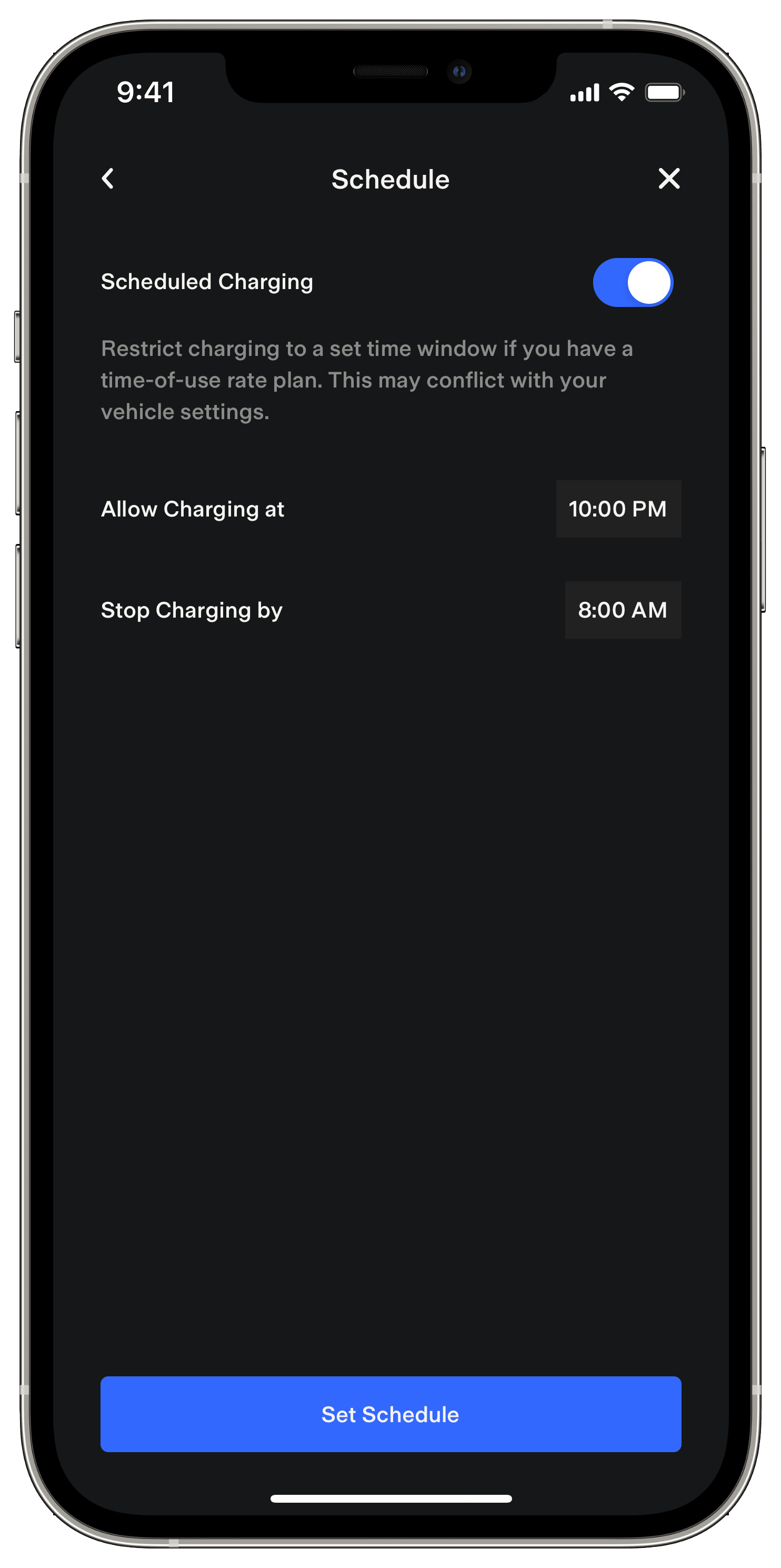
จัดการกำหนดเวลาการชาร์จแบบกำหนดเองหรือยอมรับกำหนดเวลาการชาร์จช่วงที่มีความต้องการใช้ไฟฟ้าต่ำเริ่มต้นบนหัวชาร์จติดผนังของคุณ
หากหัวชาร์จติดผนังของคุณมีกำหนดเวลาการชาร์จที่ตั้งค่าไว้แล้ว ให้แตะ 'เริ่มการชาร์จ' บนหน้าจอหลักเพื่อแทนที่กำหนดเวลาการชาร์จของคุณ
หมายเหตุ: รถยนต์ไฟฟ้าของคุณอาจมีการตั้งค่ากำหนดเวลาการชาร์จของตัวเองด้วยเช่นกันตรวจสอบการตั้งค่าของคุณเพื่อให้แน่ใจว่าหัวชาร์จติดผนังและรถของคุณอนุญาตให้ทำการชาร์จในช่วงเวลาเดียวกัน
ประวัติการชาร์จ
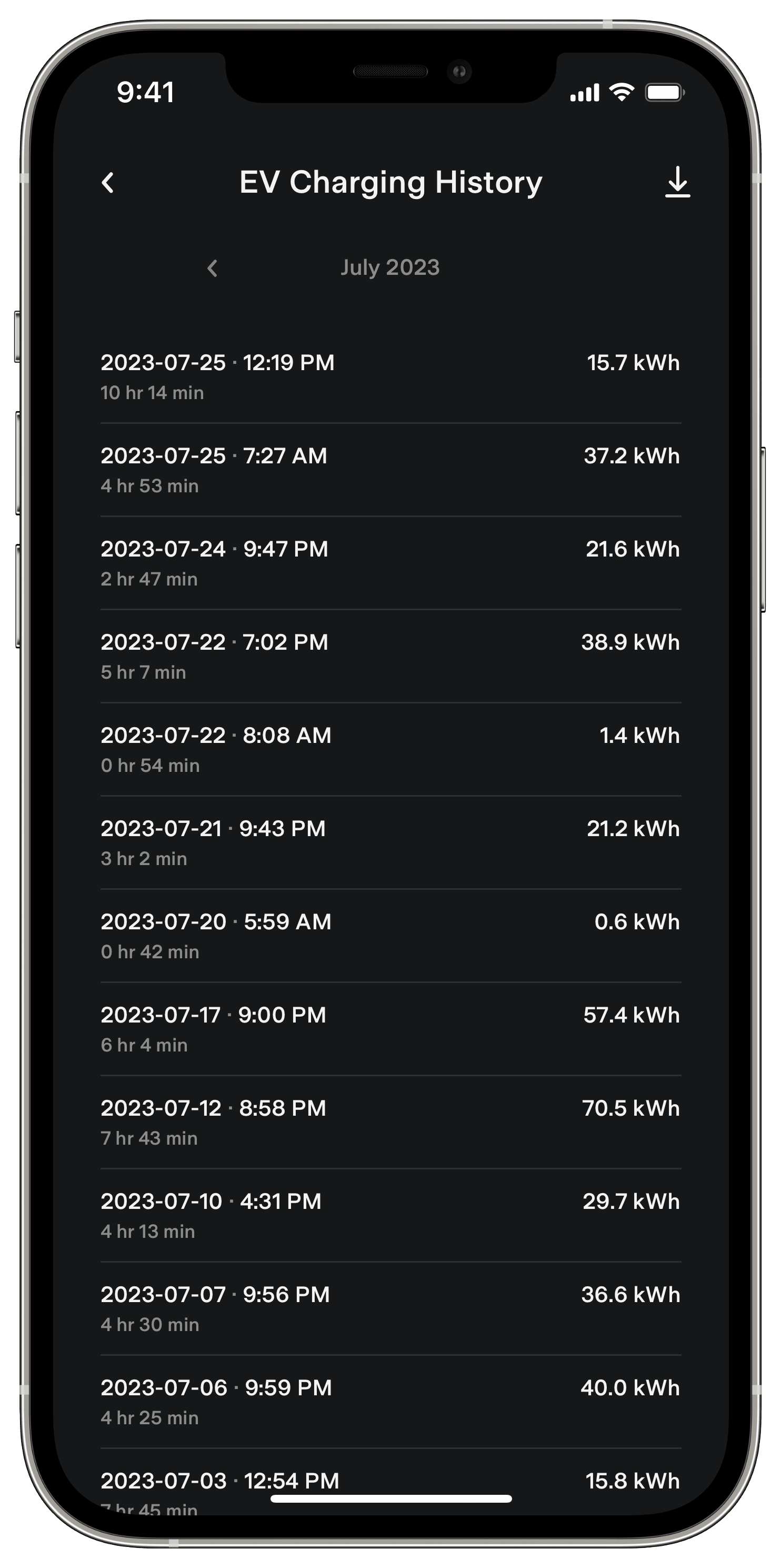
แอป Tesla สามารถแสดงประวัติการชาร์จ 12 เดือนพร้อมรายการเซสชันการชาร์จ รวมถึงระยะเวลาการชาร์จและพลังงาน (kWh) ที่ส่งไปยังรถของคุณ
มุมมองหน้าแรกของผลิตภัณฑ์พลังงานของ Tesla
ดูผลิตภัณฑ์พลังงาน Tesla ทั้งหมดของคุณในมุมมองเดียวเพื่อทำความเข้าใจว่าผลิตภัณฑ์เหล่านี้ทำงานร่วมกันอย่างไรในการขับเคลื่อนชีวิตของคุณอย่างยั่งยืนหากเสียบปลั๊กรถ Tesla ในบัญชีของคุณเข้ากับหัวชาร์จติดผนัง คุณจะเห็นสถานะในโรงรถ
หากคุณพบข้อผิดพลาดในการเชื่อมต่อ Wi-Fi:
- ยืนยันว่าคุณเลือกเครือข่าย Wi-Fi ในบ้านที่ถูกต้องและกรอกรหัสผ่านเครือข่ายของคุณอย่างถูกต้อง
- ยืนยันว่าเครือข่ายในบ้านรองรับ 2.4GHz และ 802.11b, 802.11g หรือ 802.11nระดับความปลอดภัยของเครือข่ายต้องเป็นไปตามมาตรฐาน WPA2-CCMP/AES
- ตรวจสอบให้แน่ใจว่าเครือข่ายในบ้านที่คุณเชื่อมต่อไม่มีพอร์ทัลแบบคัดกรอง
- ตรวจสอบความแรงของสัญญาณ Wi-Fi ที่หัวชาร์จติดผนัง แล้วลองขยับเราเตอร์ให้ใกล้ขึ้น
- ตรวจสอบและปิดใช้งานการตั้งค่าการจำกัดเครือข่ายของไฟร์วอลล์หรือผู้เยี่ยมชมบนเครือข่ายของคุณที่อาจขัดขวางการเชื่อมต่อ เช่นการกรองที่อยู่ MAC
- ติดต่อผู้ให้บริการ Wi-Fi บ้านของคุณเพื่อขอรับการสนับสนุนทางเทคนิค
หากคุณพบปัญหาเกี่ยวกับการลงทะเบียนหรือการซิงค์ผลิตภัณฑ์:
- ให้กลับมาตรวจสอบไซต์หัวชาร์จติดผนังของคุณในอีก 10 นาที
- รีสตาร์ทหัวชาร์จติดผนังและแอป Tesla จากนั้นลองลงทะเบียนอีกครั้ง
หากคุณได้รับข้อความ 'ไม่สามารถเชื่อมต่ออินเทอร์เน็ตได้':
- ตรวจสอบว่าโทรศัพท์ของคุณอยู่ในเครือข่ายในบ้านของคุณเพื่อเข้าถึงอินเทอร์เน็ตหรือไม่ และเลือกตัวเลือก 'ลองอีกครั้ง'
หากคุณได้รับข้อความ ‘ลงทะเบียนผลิตภัณฑ์แล้ว’:
- การโอนกรรมสิทธิ์หัวชาร์จติดผนังของคุณโดยเลือก "เริ่มต้นการโอน" กรอกรายละเอียดเกี่ยวกับบ้านและหัวชาร์จติดผนังของคุณ รวมถึงหลักฐานการซื้อและอื่น ๆ ดำเนินการต่อด้วยขั้นตอนถัดไปและส่งคำขอของคุณ ทีมฝ่ายบริการลูกค้าจะติดต่อกลับหาคุณภายใน 3 วันทำการ
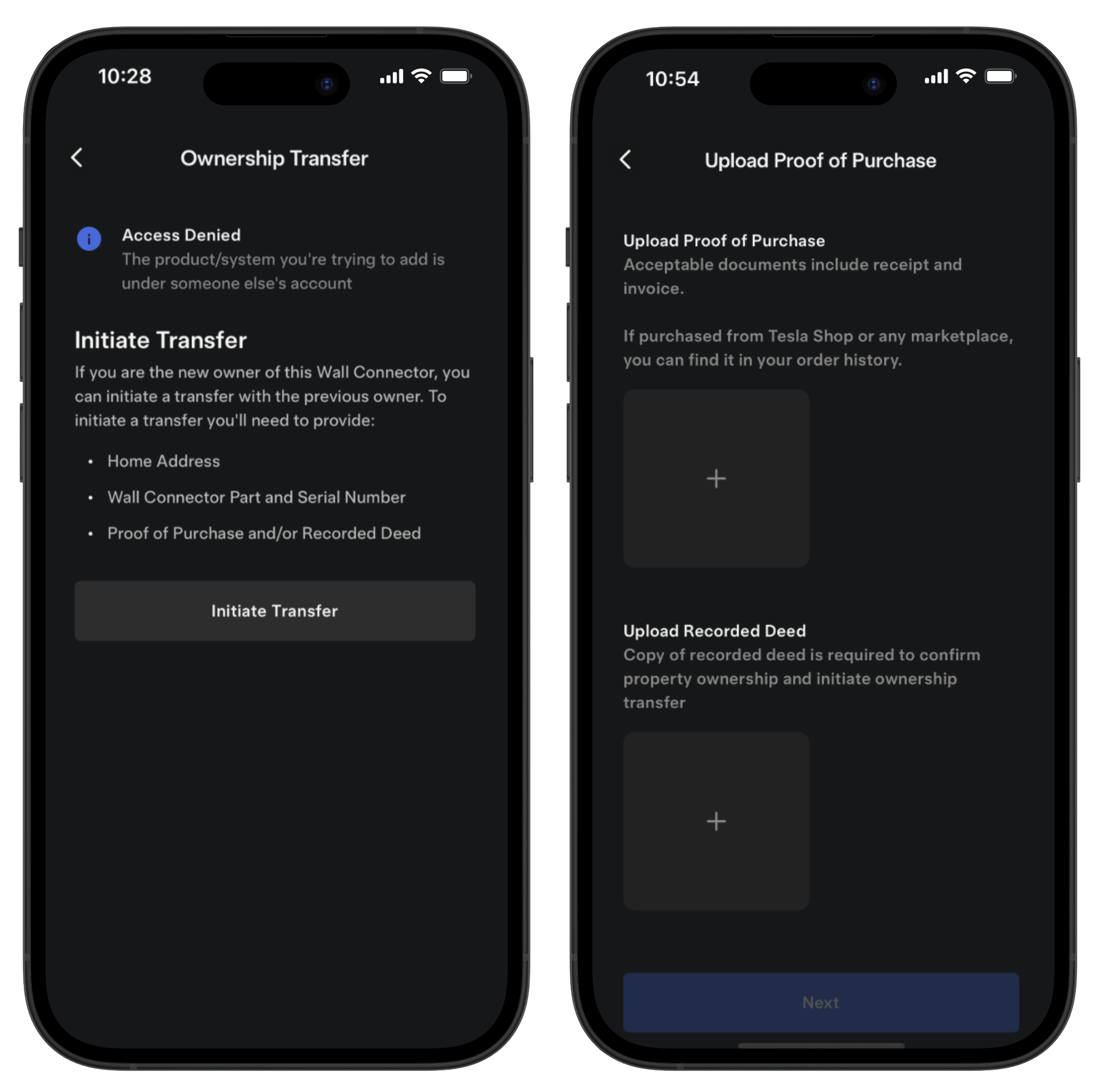
ติดต่อทีมฝ่ายบริการลูกค้าหากคุณยังคงได้รับข้อความแสดงข้อผิดพลาดหลังจากทำตามขั้นตอนข้างต้นแล้ว