Enregistrement de votre Powerwall
Pour terminer l’installation de votre Powerwall, vous devez l’enregistrer dans votre compte Tesla et le connecter à votre réseau Wi-Fi de maison. Pour commencer l’enregistrement, téléchargez l’application Tesla sur votre téléphone et connectez-vous avec votre compte Tesla. Si vous possédez déjà un autre véhicule ou des produits énergétiques Tesla, enregistrez votre Powerwall en utilisant la même adresse de courriel.
Si vous avez des connecteurs muraux, découvrez comment vous pouvez enregistrer vos connecteurs muraux avec Powerwall.
Comment enregistrer votre Powerwal 3
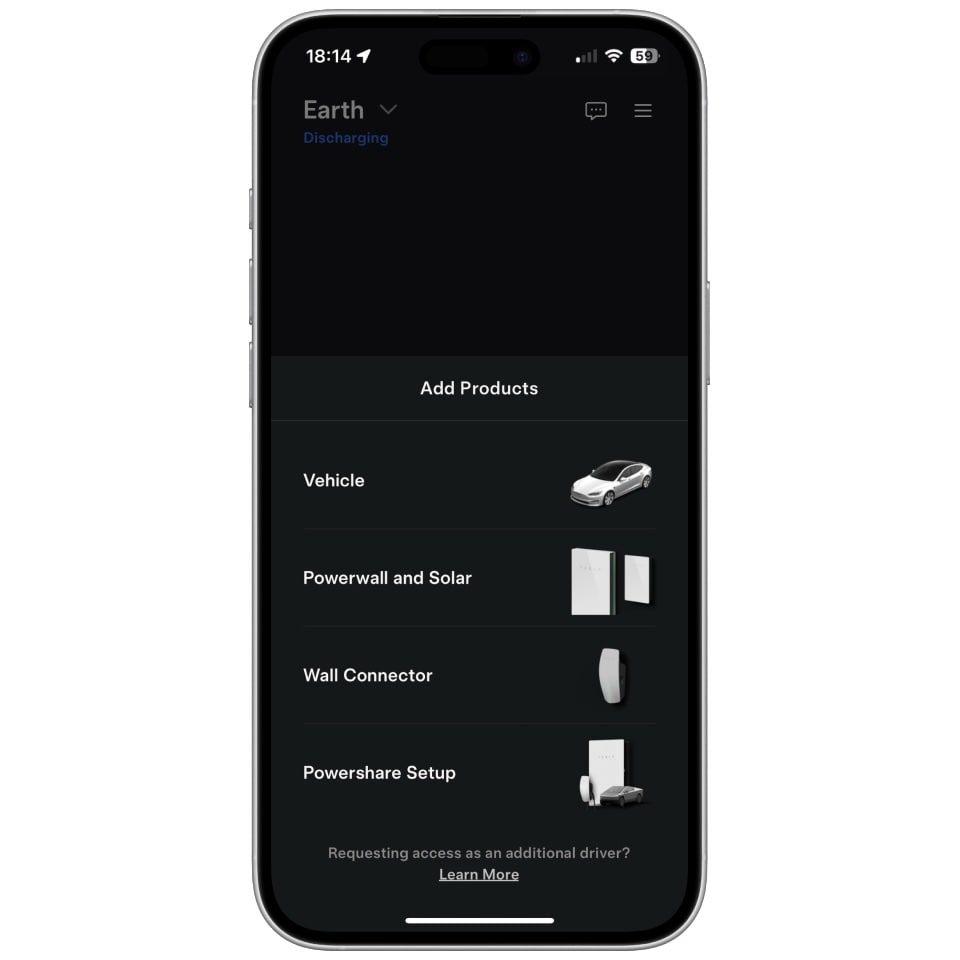
- Appuyez sur le menu dans le coin supérieur droit.
- Appuyez sur « Mes produits ».
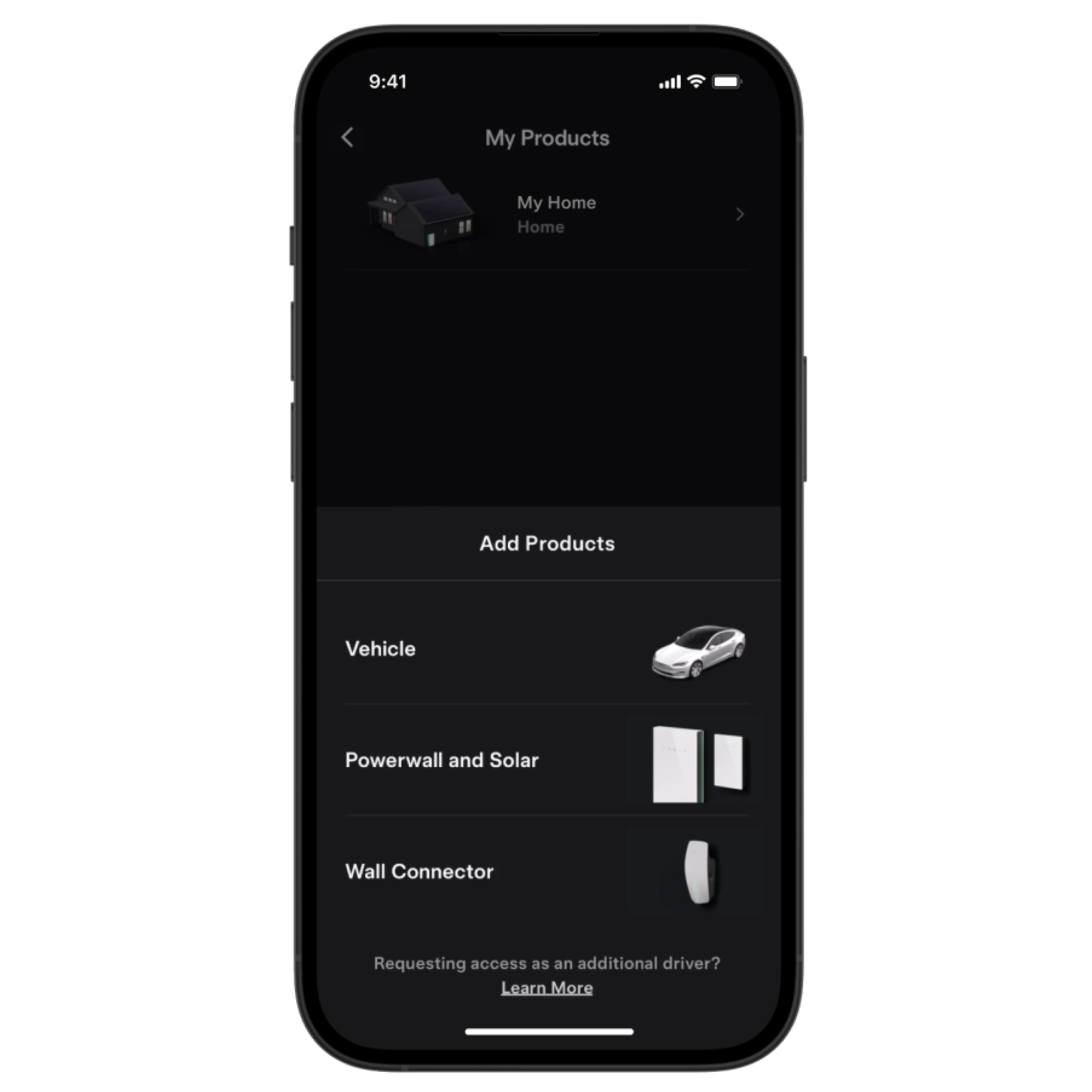
- Appuyez sur « Ajouter un produit » > « Powerwall ».
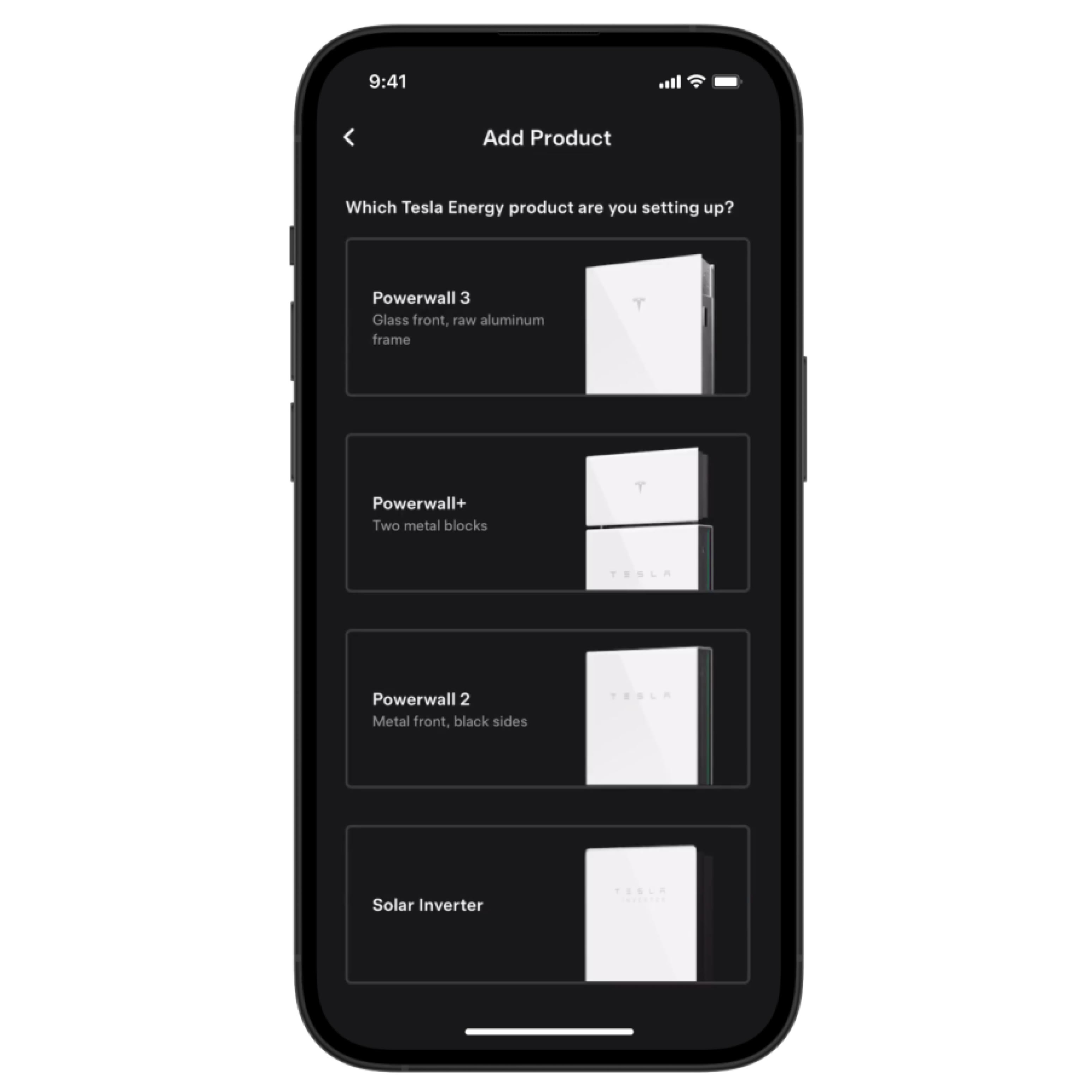
- Sélectionnez « Powerwall 3 ».
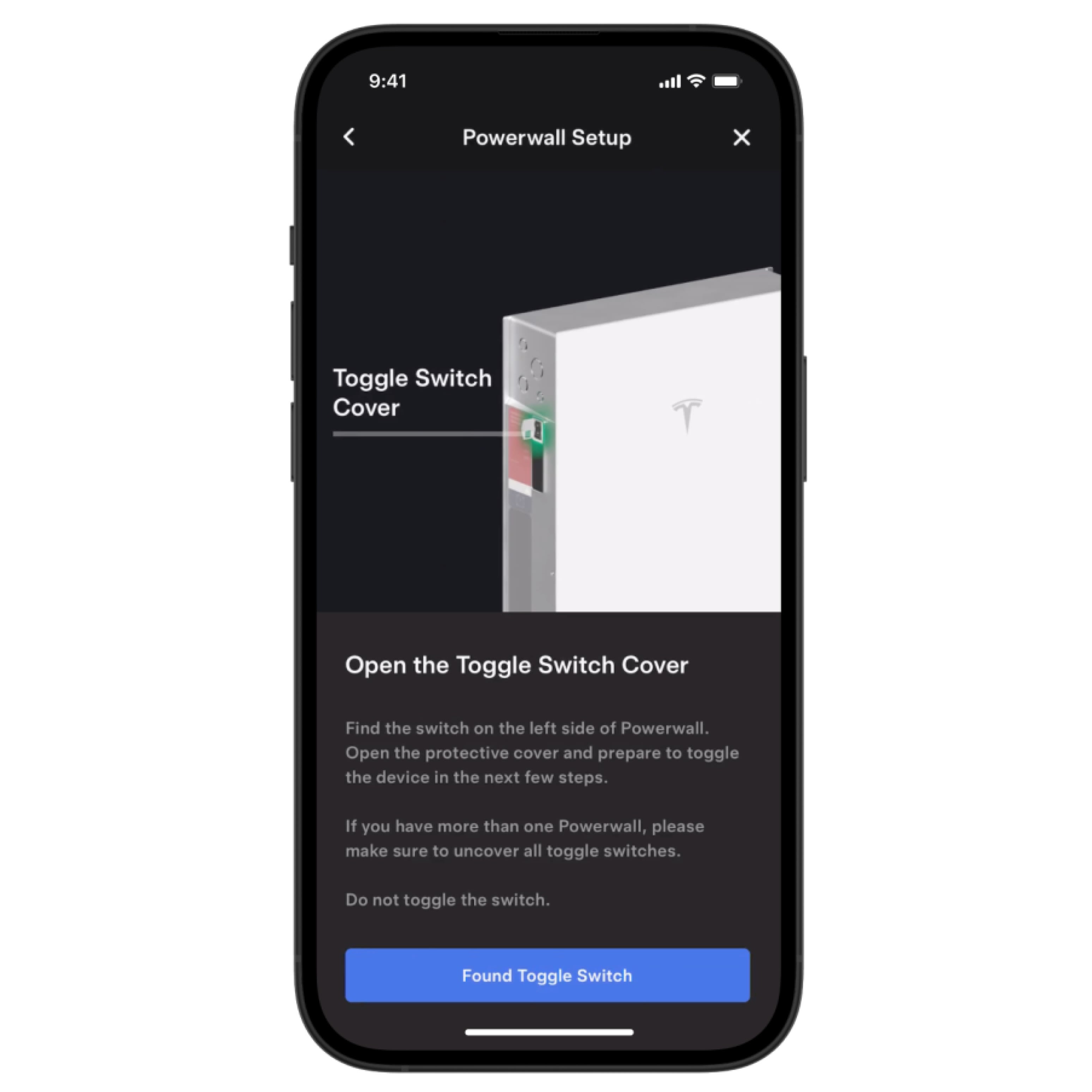
- Ouvrez le couvercle de l’interrupteur à bascule sur votre Powerwall 3.
- Après deux secondes, le message « Commutateur à bascule trouvé » devrait s’afficher à l’écran. Sélectionnez cette option une fois que vous avez repéré le commutateur.
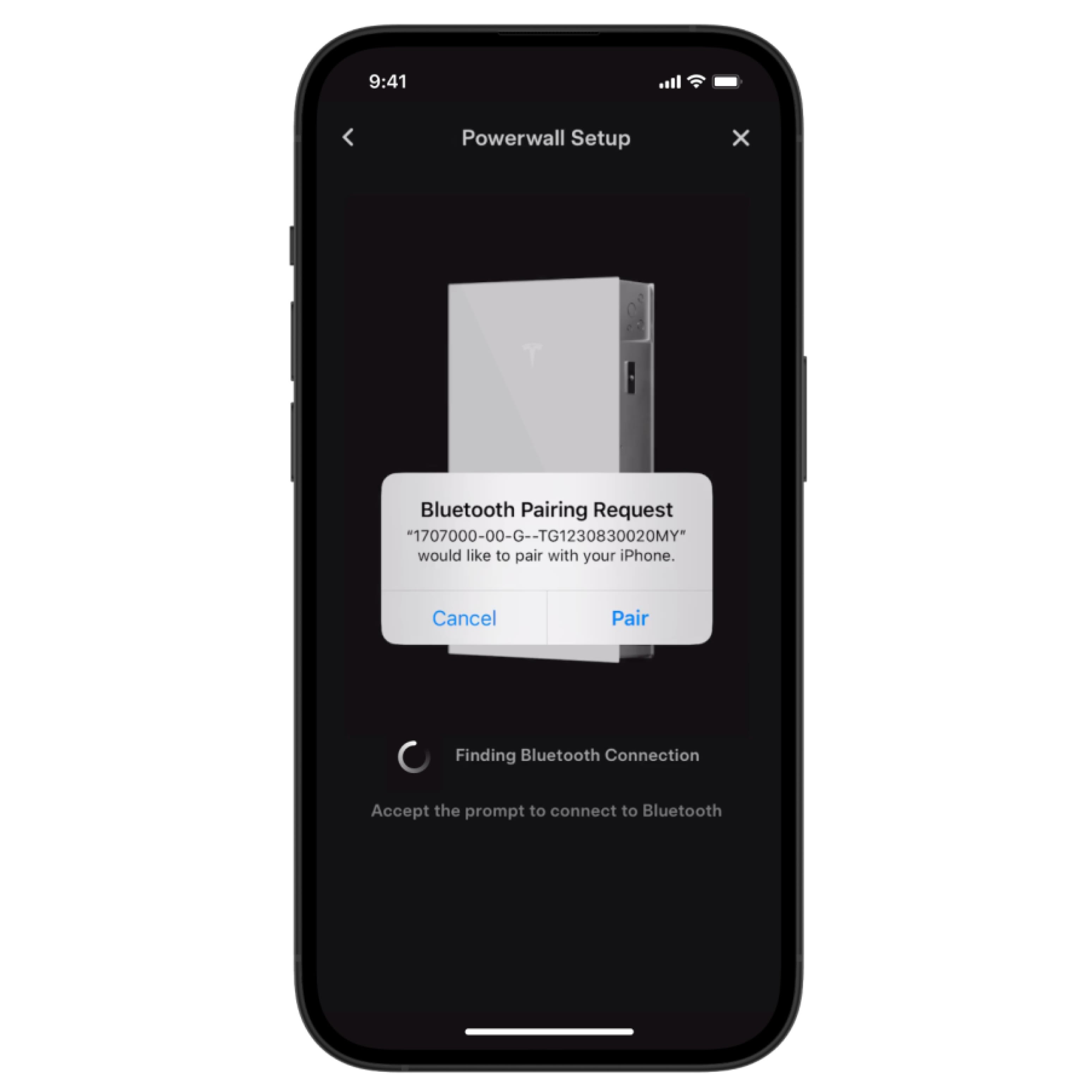
- Lorsque vous y êtes invité, appuyez sur « Jumeler » pour activer une connexion Bluetooth entre votre téléphone et votre Powerwall 3.
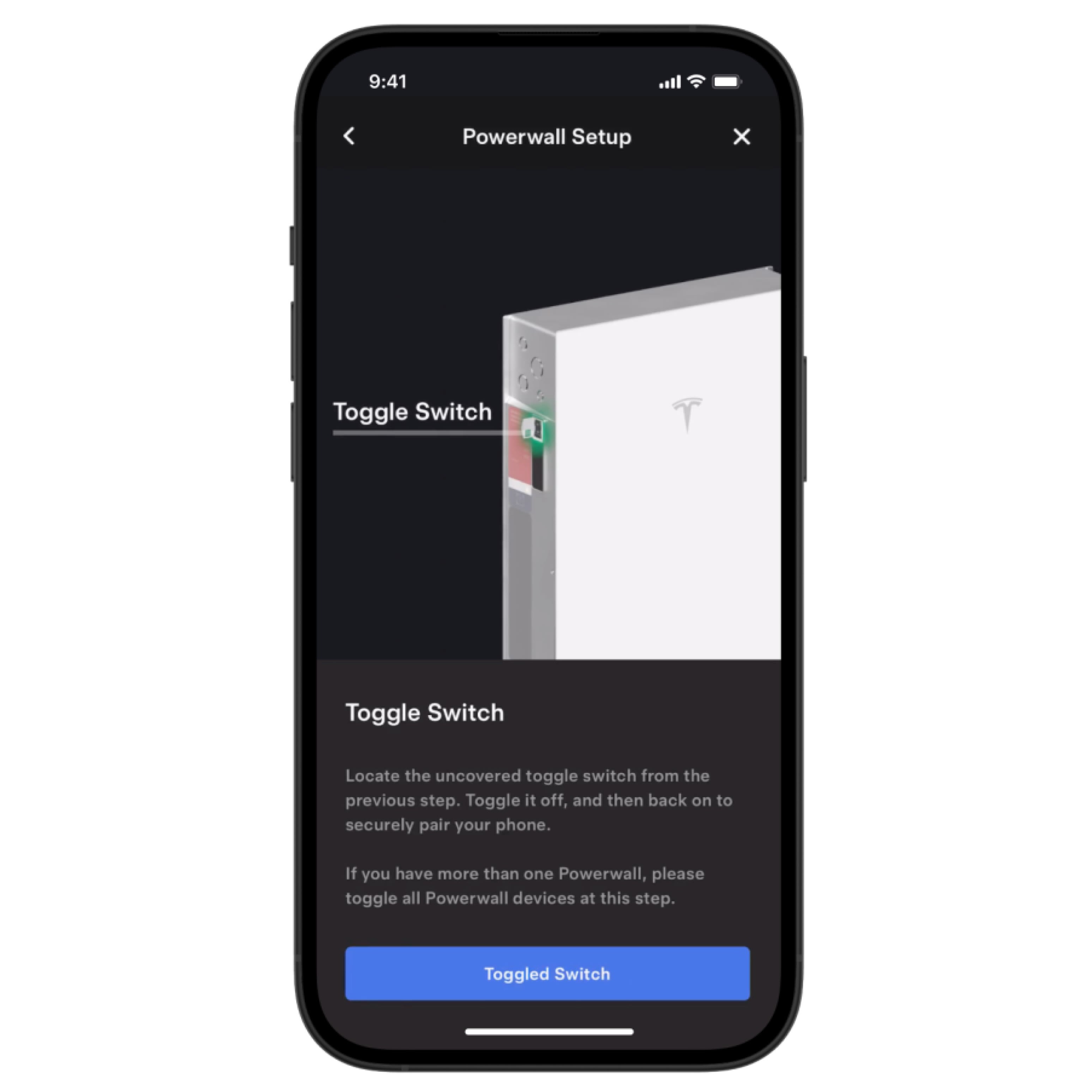
- Une fois votre téléphone jumelé, mettez votre Powerwall 3 hors tension puis sous tension.
- Appuyez sur « Commutateur basculé ».
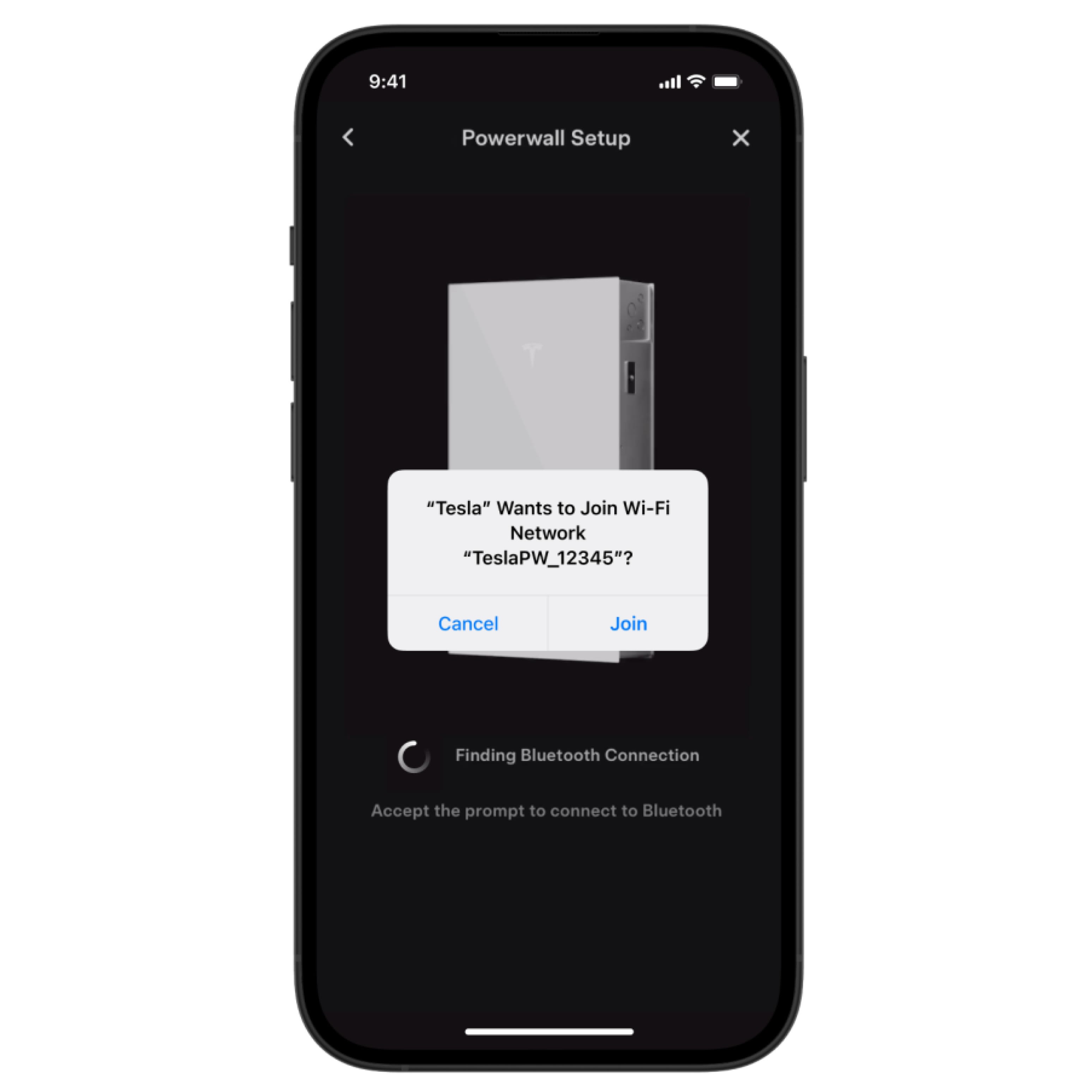
- Acceptez la connexion au réseau lorsque l’application Tesla vous le demande.
Comment enregistrer votre Powerwal 2
Enregistrez votre Powerwall en suivant ces étapes dans l’application Tesla :
- Appuyez sur le menu dans le coin supérieur droit.
- Appuyez sur « Mes produits ».
- Appuyez sur « Ajouter un produit » > « Powerwall ».
- Suivez les instructions pour localiser et numériser le code QR de votre mot de passe pour votre passerelle Gateway.
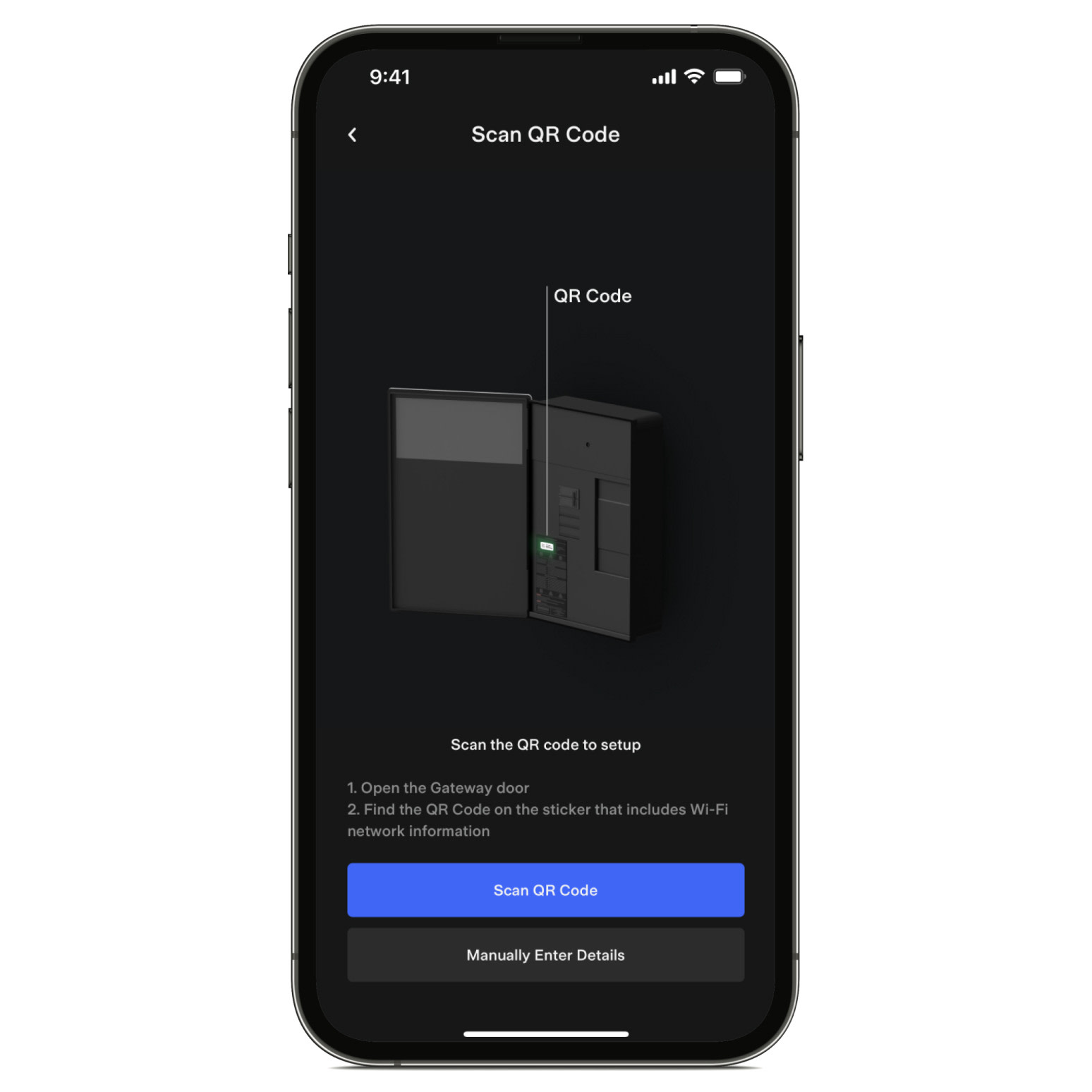
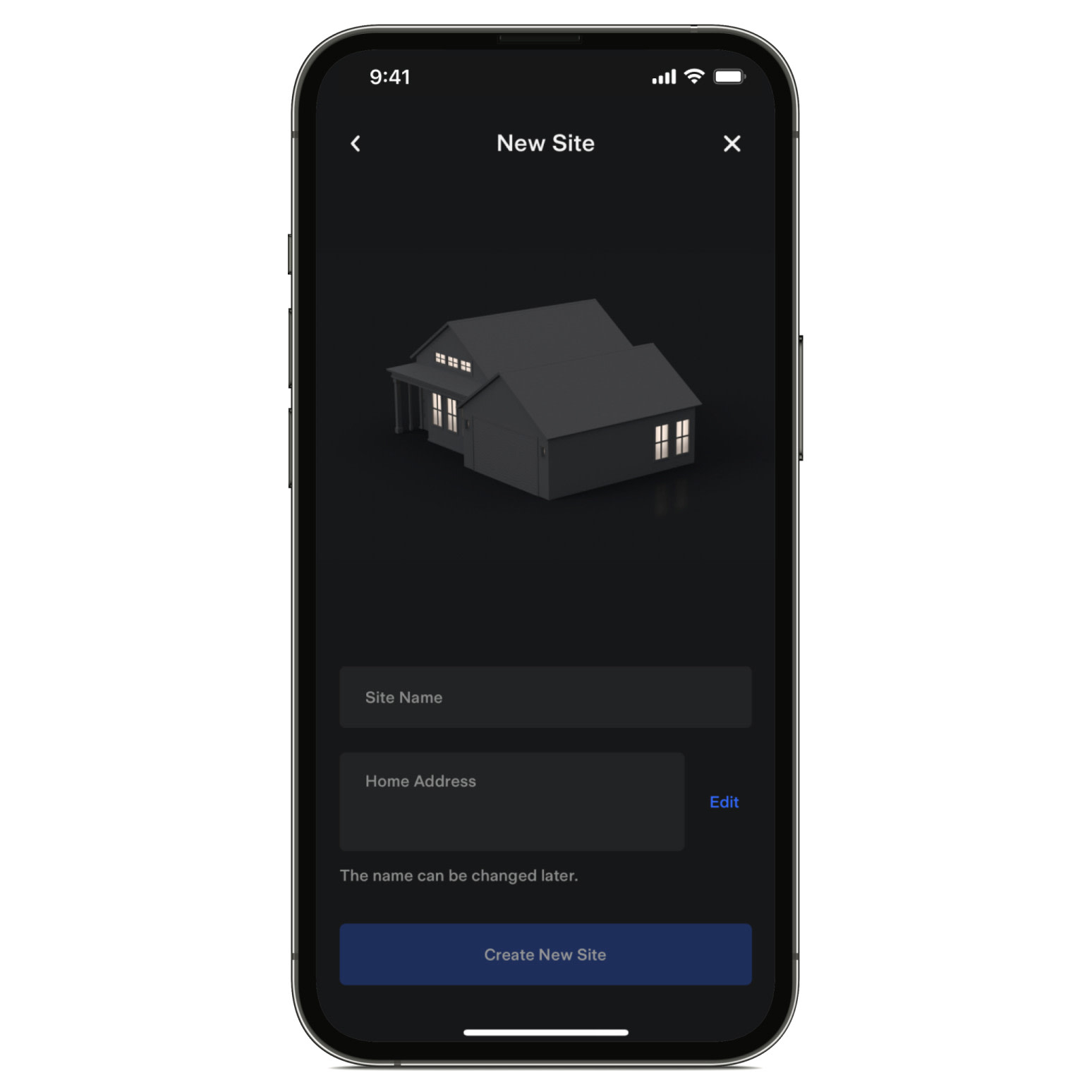
- Choisissez un nom pour votre Powerwall et entrez votre adresse personnelle. Nous utilisons votre adresse pour les fonctionnalités Powerwall tributaires de l’emplacement, y compris la fonction veille de tempête et les forfaits de services publics.
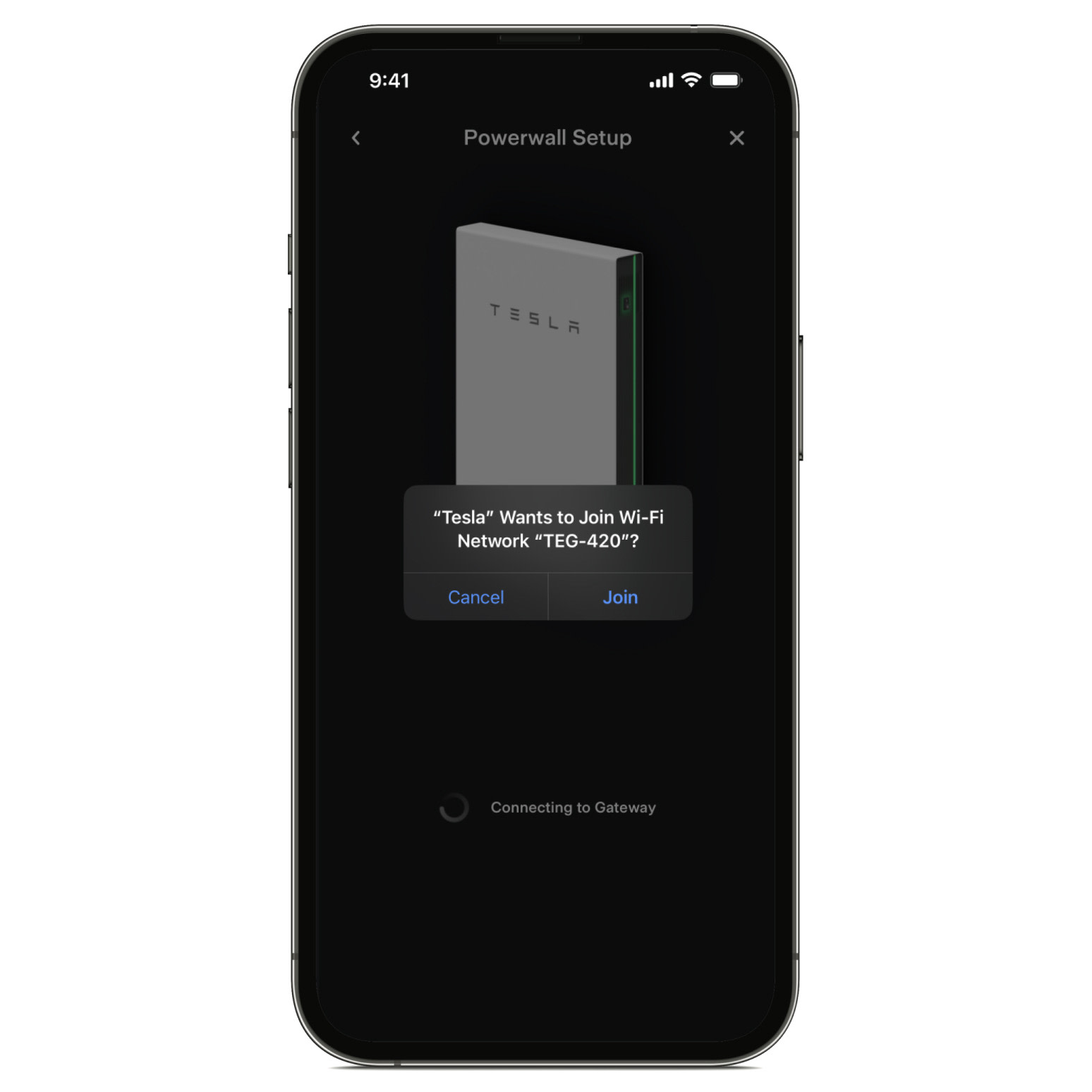
- Acceptez la demande de connexion au réseau Wi-Fi local « TEG-XXX » de votre Powerwall, où « XXX » correspond aux trois derniers caractères alphanumériques du numéro de série de votre Powerwall. Attendez quelques minutes que votre téléphone se connecte au Wi-Fi.
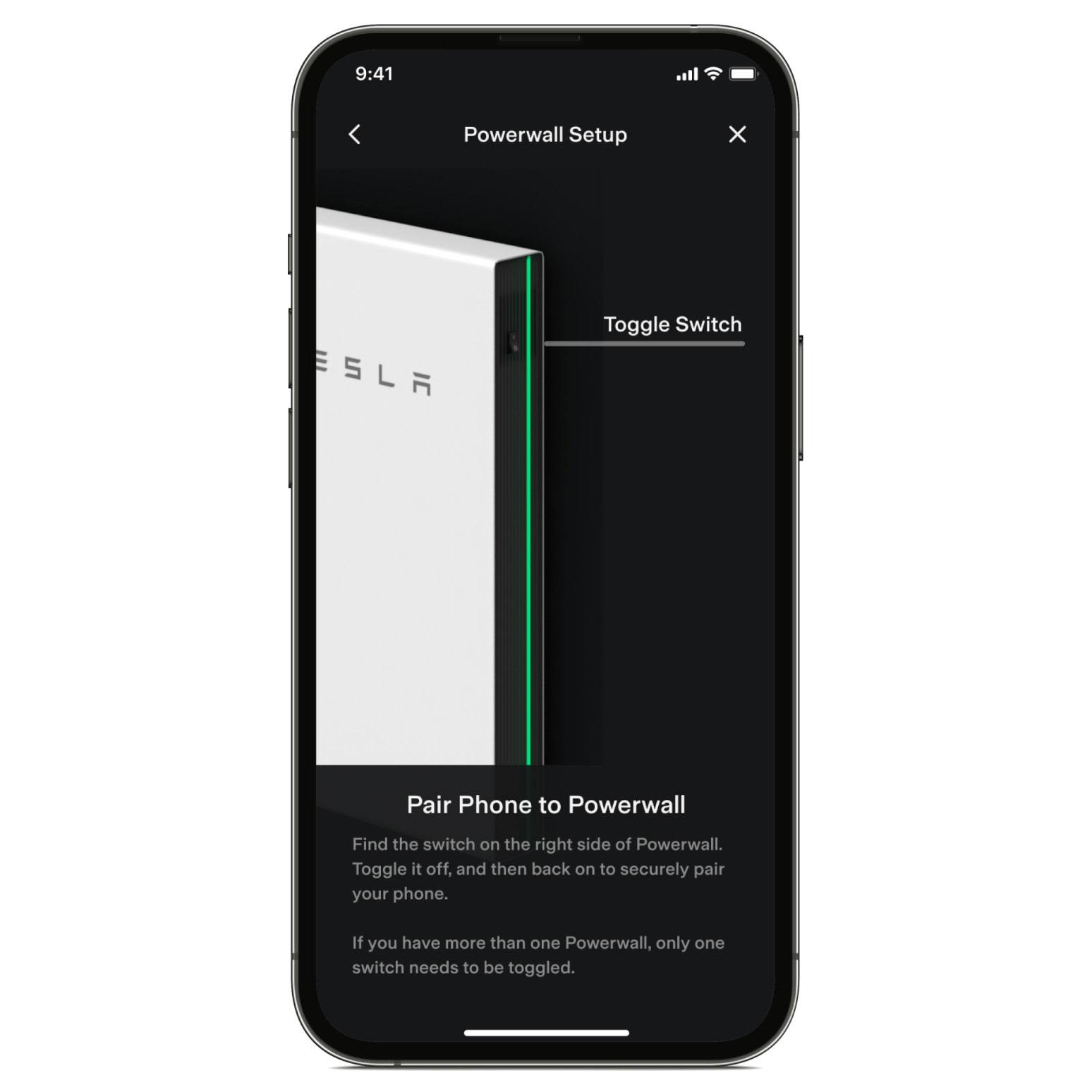
- Suivez les instructions pour jumeler votre téléphone au Powerwall.
- Sélectionnez votre réseau Wi-Fi domestique et entrez le mot de passe de votre réseau.
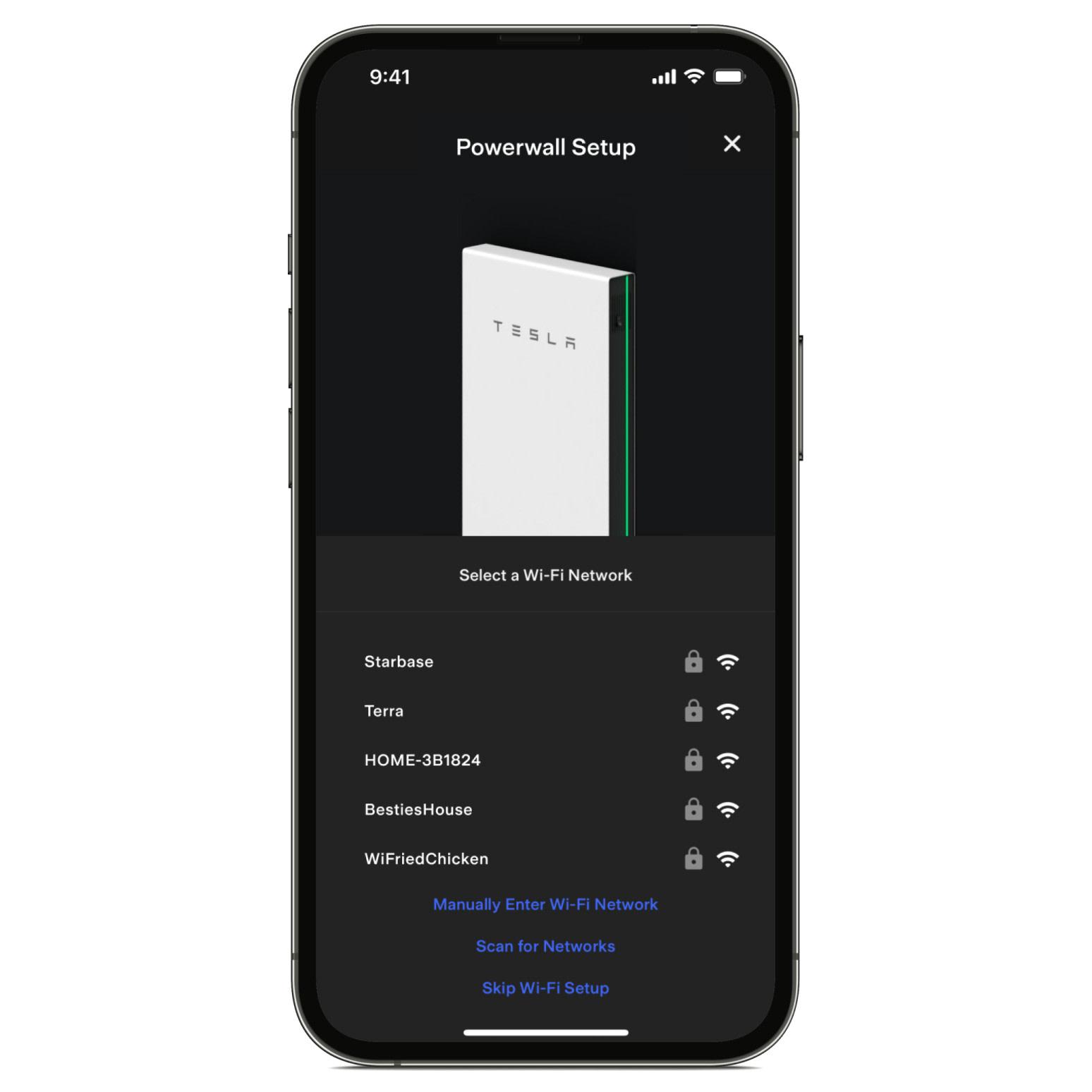
- Appuyez sur « Connecter » pour connecter votre Powerwall au Wi-Fi.
Une fois connecté à votre réseau Wi-Fi domestique, le flux d’alimentation et les données énergétiques de votre Powerwall commenceront à se synchroniser avec le réseau Tesla.
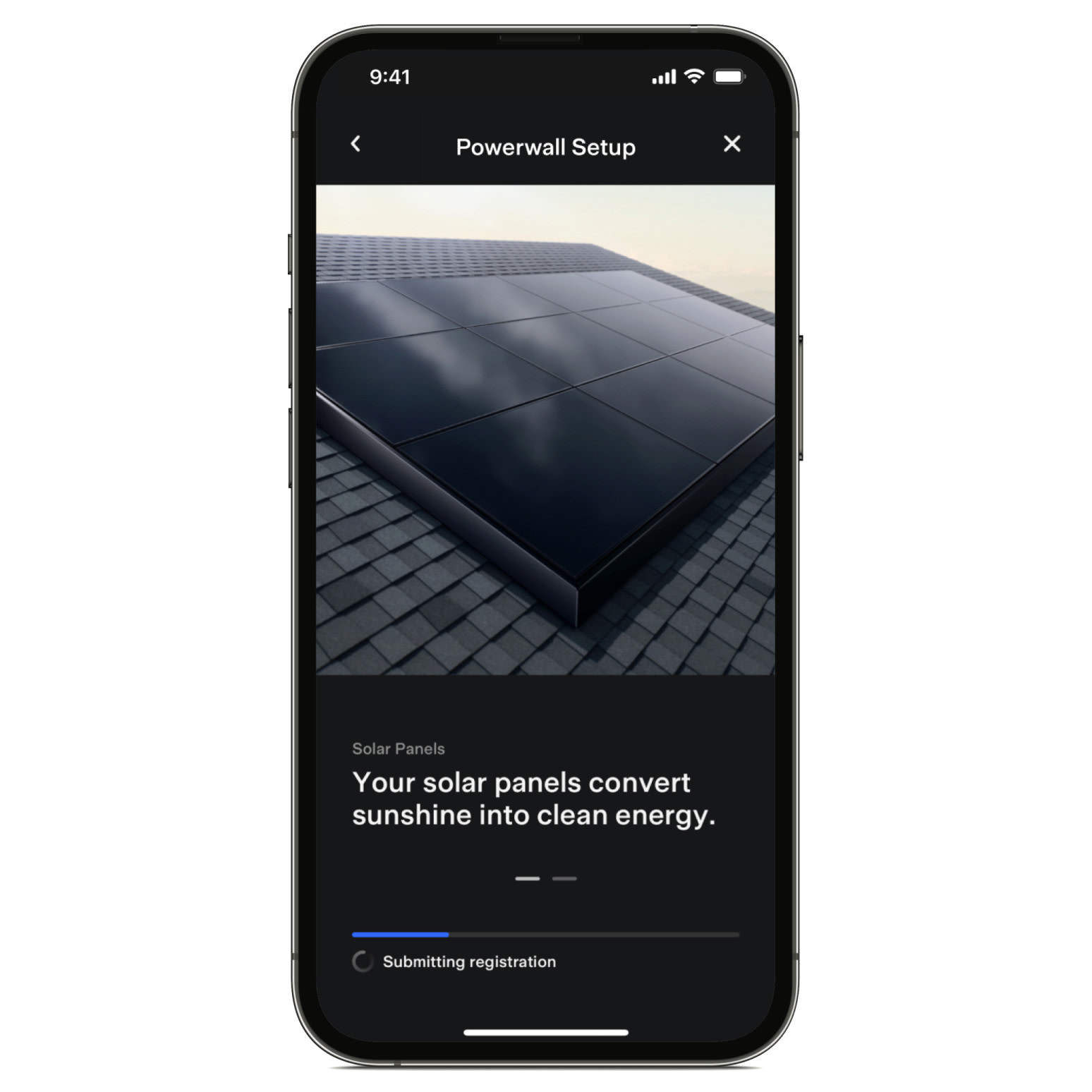
Remarque : Ce processus peut prendre jusqu’à cinq minutes.
Dépannage du processus d’enregistrement
Si vous rencontrez des erreurs de connexion Wi-Fi
- Vérifiez que vous avez sélectionné le bon réseau Wi-Fi et que vous avez saisi le mot de passe de votre réseau correctement.
- Vérifiez et désactivez tout paramètre de pare-feu ou de restriction de partage de réseau sur votre réseau susceptible d’empêcher la connexion.
- Contactez votre fournisseur de services Wi-Fi domestique pour obtenir un soutien technique.
Si vous recevez le message selon lequel il y a échec de l’enregistrement
- Redémarrez votre passerelle Gateway et votre application Tesla, puis réessayez le processus d’enregistrement.
- Contactez notre équipe de soutien à la clientèle si vous recevez toujours ce message d’erreur.
Si vous recevez le message vous indiquant de vérifier l’application plus tard pour trouver vos nouveaux produits
- Déconnectez-vous de l’application, attendez environ cinq minutes, puis reconnectez-vous.
- Contactez notre équipe de soutien à la clientèle si vous recevez toujours ce message d’erreur.
Si vous recevez le message selon lequel le produit est déjà enregistré
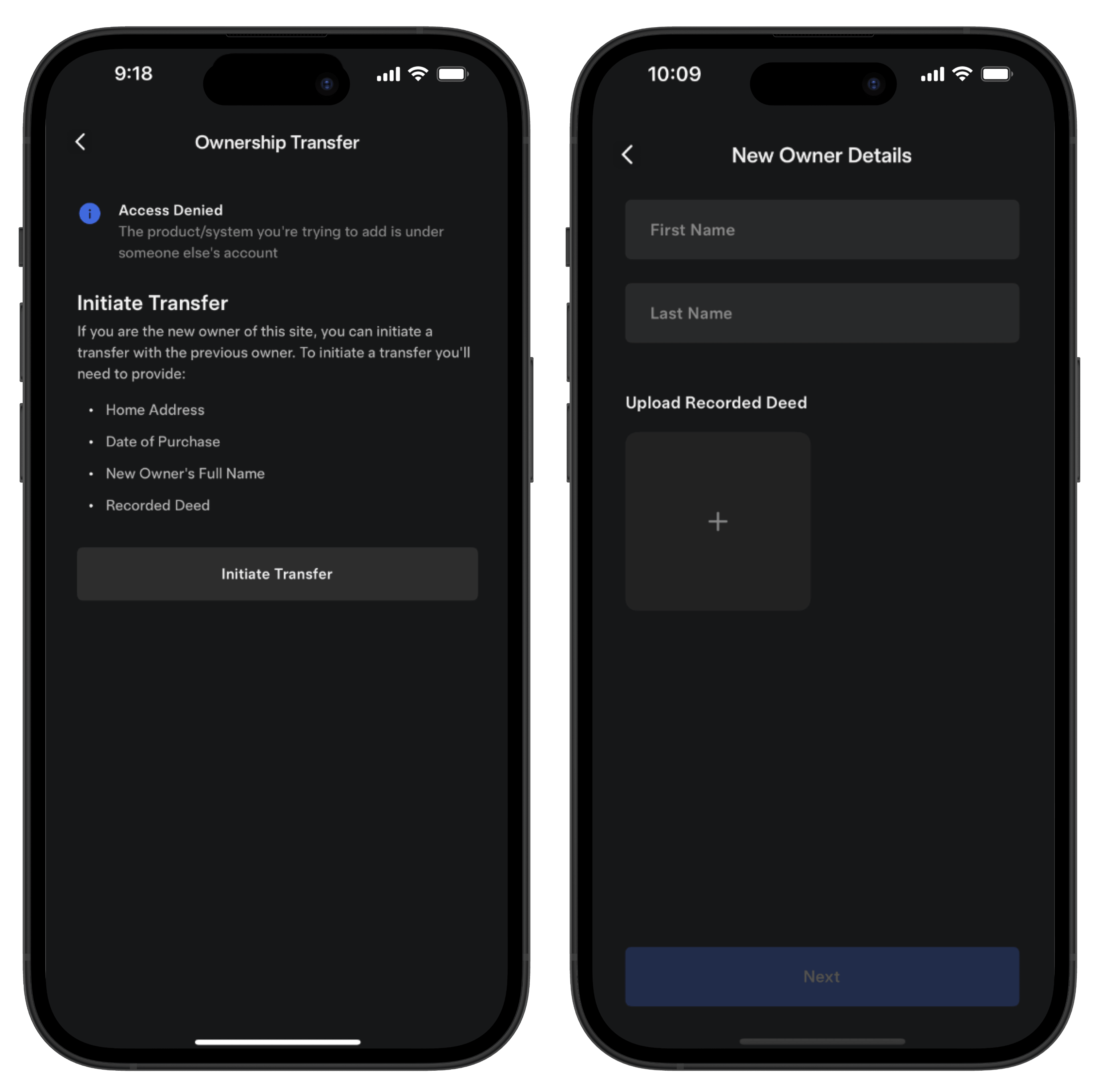
- Transférez la propriété de votre Powerwall en sélectionnant « Commencer le transfert ». Entrez les détails sur votre maison, sur le nouveau propriétaire et plus encore. Passez aux étapes suivantes et soumettez votre demande. L’équipe du soutien à la clientèle vous répondra dans les trois jours ouvrables.