在連線能力受限時連接您的 Powerwall
如果您的網際網路或行動網路連線中斷,請參閱如何從 Tesla 應用程式進行局部或離線監控系統的電力流動和電量。
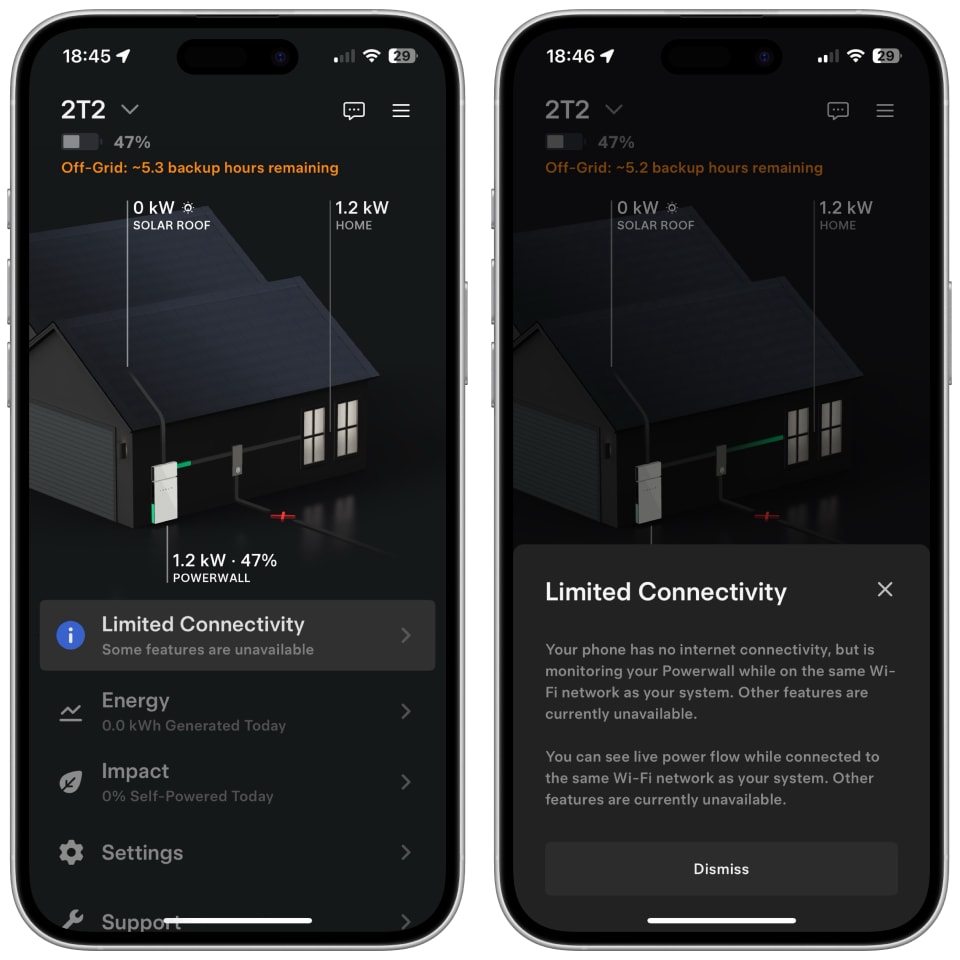
注意:若要使用此功能,Powerwall 必須具有 24.36 或更高版本的韌體,而且必須安裝最新版本的 Tesla 應用程式。
運作原理
您仍然可以從 Tesla 應用程式監控電力系統,但當您的網際網路或行動數據網路連接發生故障時,某些功能可能無法使用。在連線功能受限或沒有連線的情況下,您的 Powerwall 和 Tesla 應用程式會繼續從相同網路進行局部通訊,這讓您可以在離線時監控系統。
注意:無論網際網路或行動網路連線中斷,您的行動裝置必須主動連線至網路,才能繼續監控 Powerwall。
使用方式
啟用局部監控前的注意事項
若要開始局部或離線監控 Powerwall,您的行動裝置必須已和 Powerwall 完成配對。如果您已使用「離網」或「維修模式」等功能,則表示您的行動裝置已和 Powerwall 完成配對。
如果您的行動裝置未和您的 Powerwall 配對,請開啟 Tesla 應用程式並完成以下步驟:
- 在主畫面上開啟「設定」功能表。
- 點擊「手機配對」>「開始配對」。
注意:如果您的 Powerwall 已和多位使用者建立關聯,每部行動裝置都必須和該 Powerwall 完成配對才能存取離線監控等功能。
正在連線至相同網路
只要 Powerwall 和 Tesla 應用程式能持續主動連線至相同網路,即使在網際網路或行動數據網路連線發生故障時,您的 Powerwall 和 Tesla 應用程式就會繼續進行局部通訊,以提供即時電力流量、電力資料等。
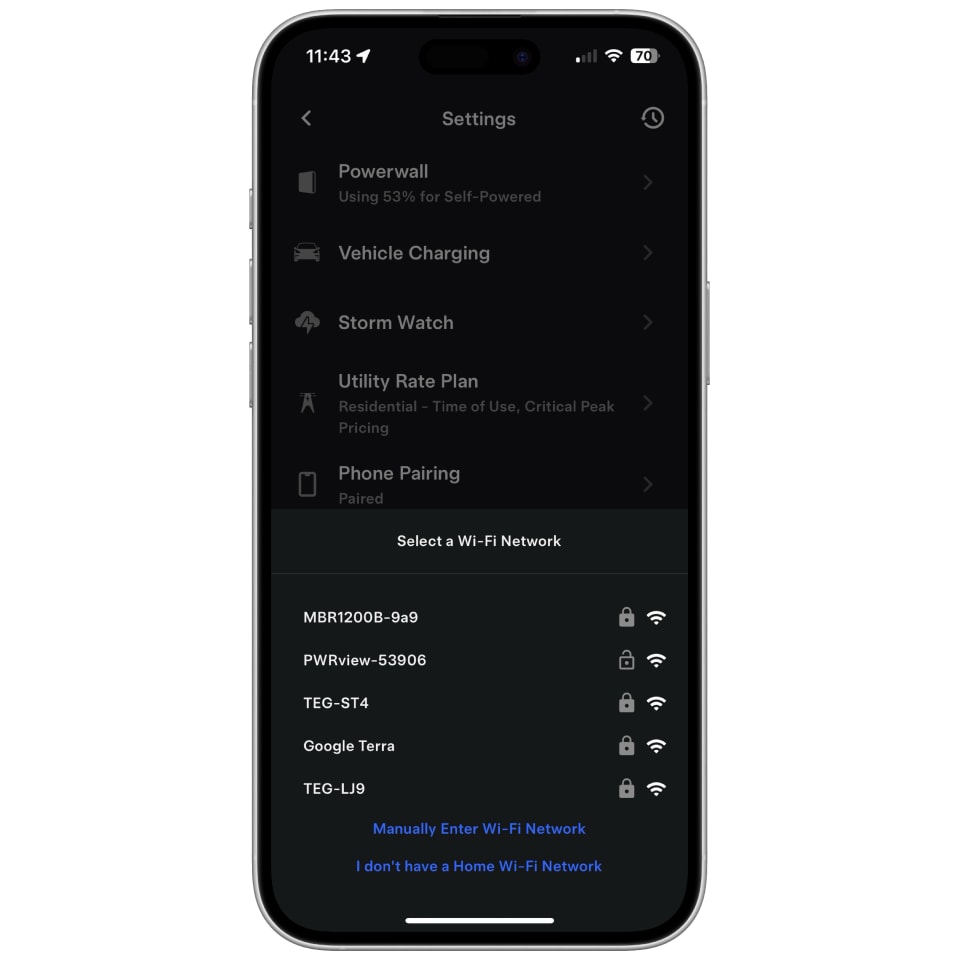
若要檢查 Powerwall 是否與您的行動裝置連線至相同的網路,請遵循以下步驟:
- 在主畫面上開啟「設定」功能表。
- 輕點螢幕底部的「Wi-Fi」。
- 檢閱目前的 Wi-Fi 網路,並確保 Powerwall 與行動裝置連線至相同的網路。
注意:您的住家網路可能有 2.4 GHz 和 5 GHz 的 Wi-Fi 網路。這兩個頻率視為兩個不同的網路。請確定您的行動裝置與 Powerwall 使用相同的 Wi-Fi 頻率。
啟用局部監控前的注意事項
Powerwall 和行動裝置連線至相同網路後,您就可以開始離線監控電力系統。
當您的網際網路或行動網路連線在停電等事件期間中斷,您會在 Tesla 應用程式的能源主畫面上看到橫幅通知。
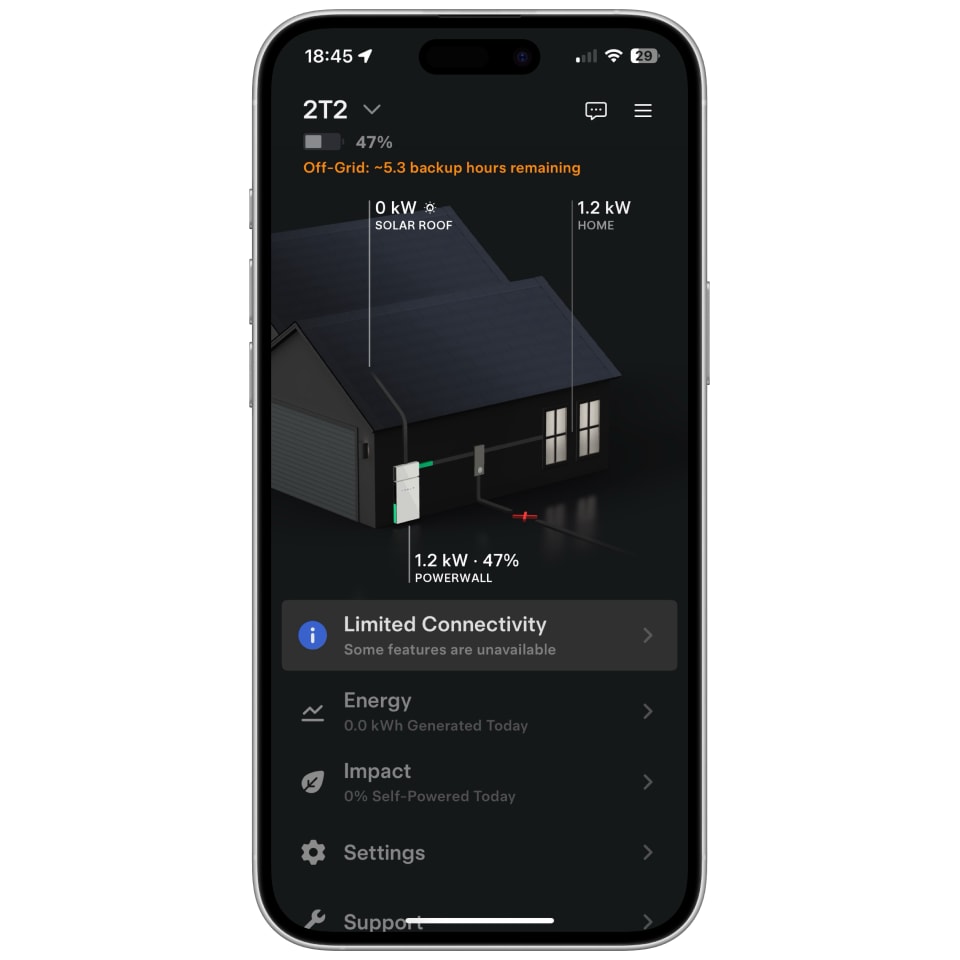
連線中斷時,Tesla 應用程式的能源主畫面會顯示「連線功能受限」橫幅通知。您的 Powerwall 和 Tesla 應用程式將繼續進行局部通訊,並為您提供即時電力流動等資訊。