Registrieren Ihrer Powerwall
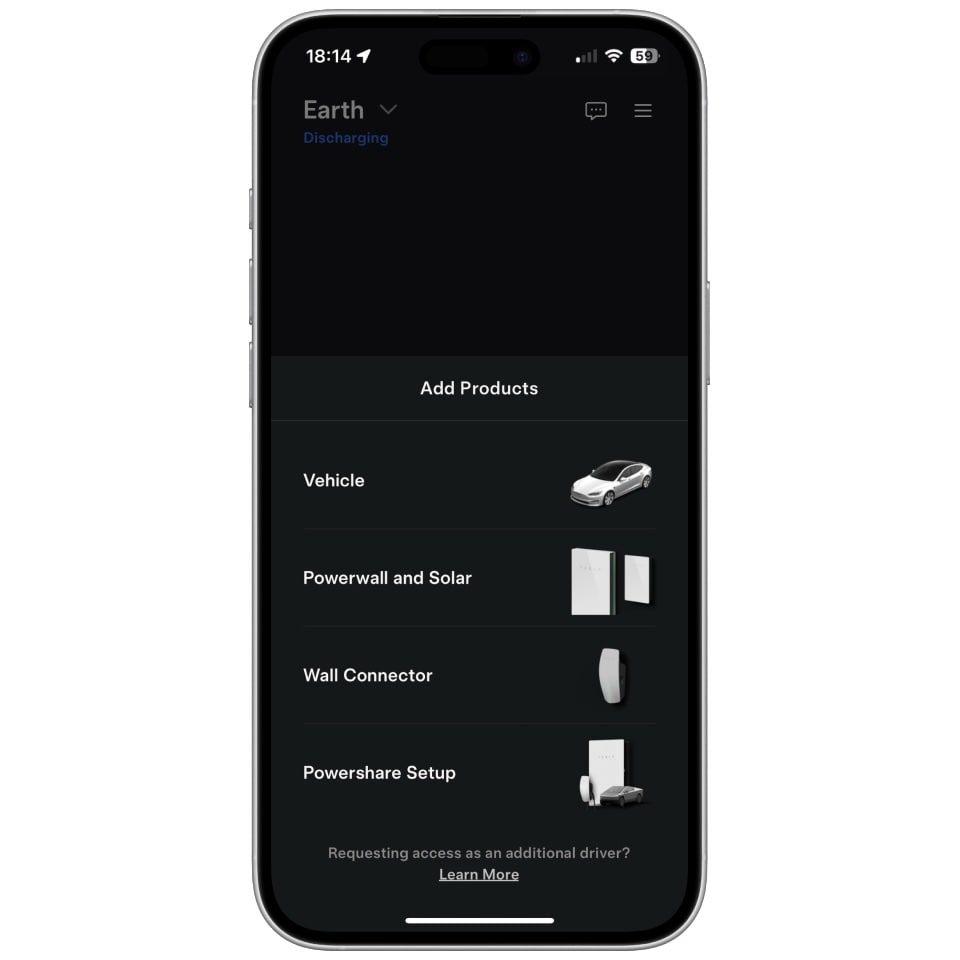
Um die Installation Ihrer neuen Powerwall abzuschliessen, müssen Sie Ihre Powerwall in Ihrem Tesla-Konto registrieren und mit Ihrem WLAN-Heimnetzwerk verbinden. Um mit der Registrierung zu beginnen, laden Sie bitte zunächst die Tesla App auf Ihr Telefon herunter und melden sich über Ihr Tesla-Konto an. Falls Sie bereits andere Tesla Energy-Produkte oder -fahrzeuge besitzen, registrieren Sie Ihre Powerwall mit derselben E-Mail-Adresse.
Wenn Sie einen Wall Connector besitzen, erfahren Sie hier, wie Sie Ihre Wall Connector in der Powerwall registrieren können.
Registrieren Sie Ihre Powerwall, indem Sie die folgenden Schritte in der Tesla App ausführen:
- Tippen Sie auf das Menü in der oberen rechten Ecke.
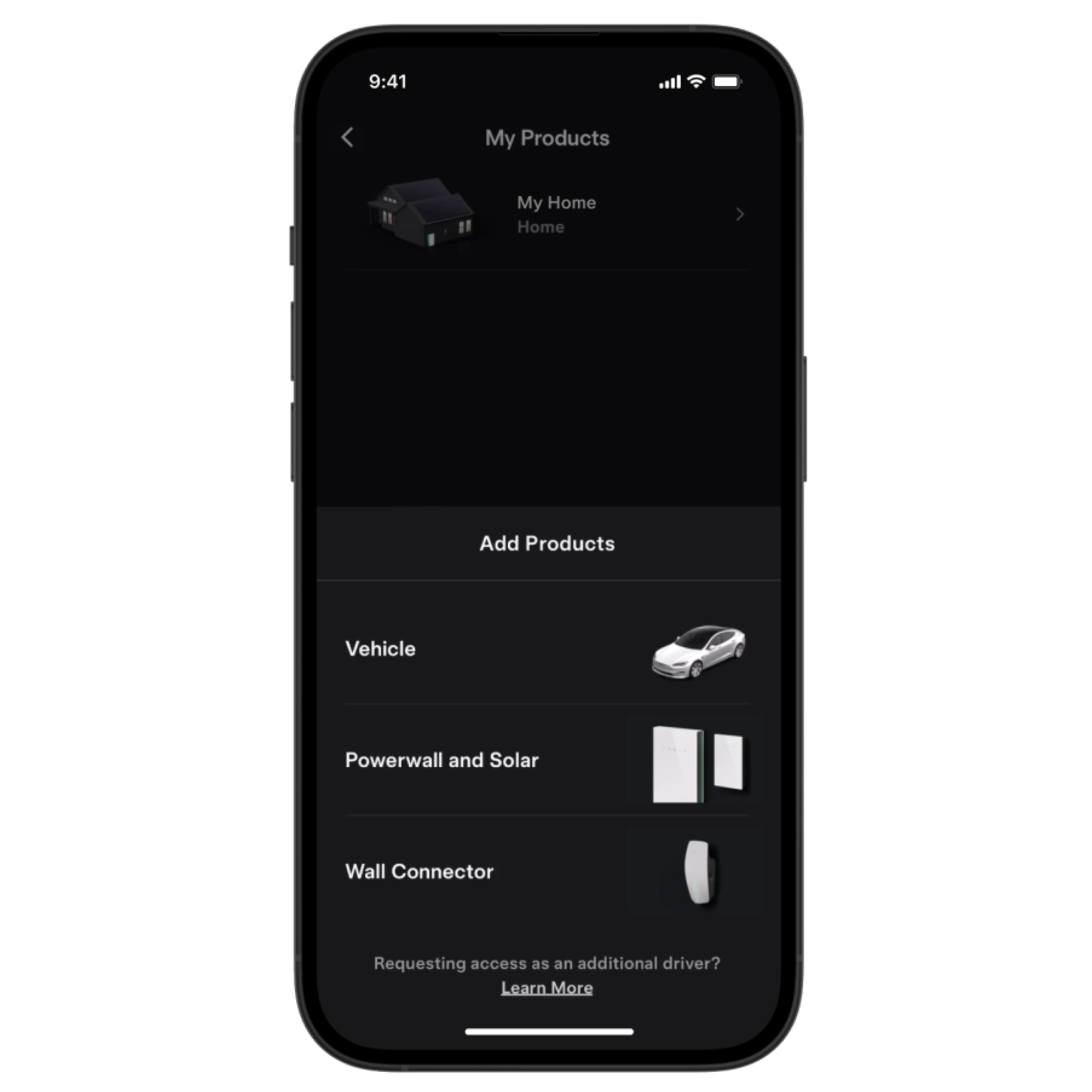
- Tippen Sie auf „Meine Produkte“.
- Tippen Sie auf „Produkt hinzufügen“ > „Powerwall“.
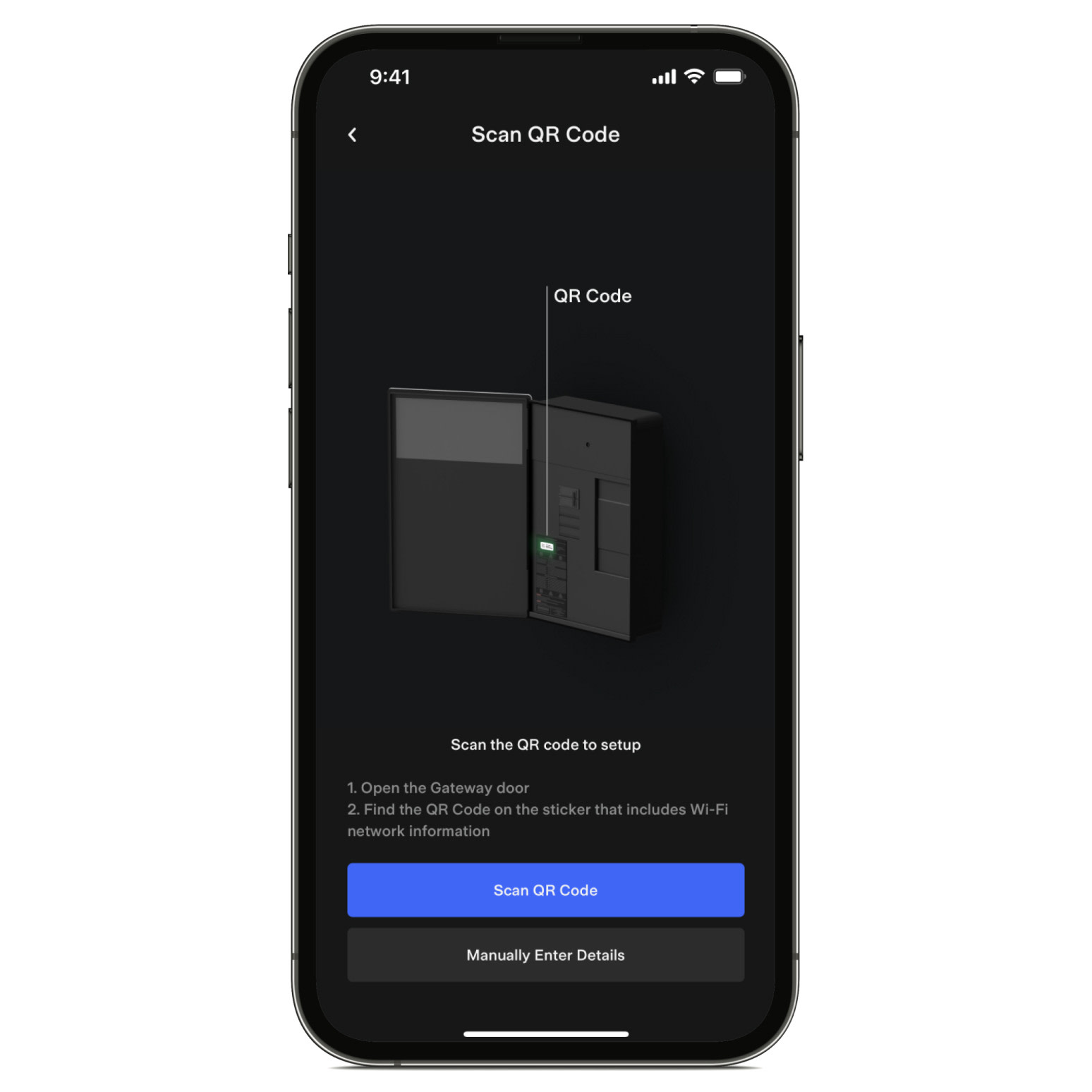
- Befolgen Sie die Anweisungen, um den QR-Code für Ihr Gateway-Passwort zu finden und zu scannen.
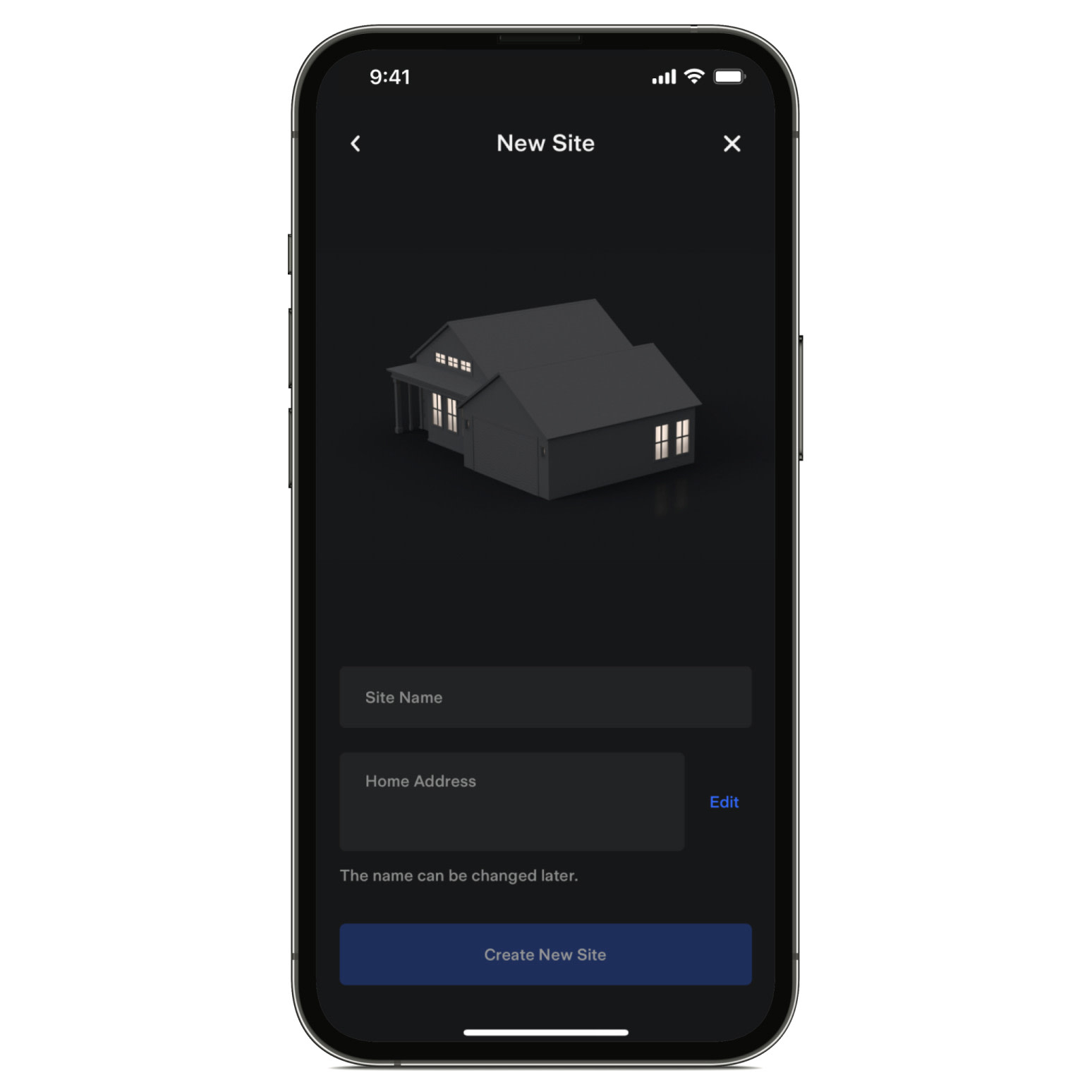
- Wählen Sie einen Namen für Ihre Powerwall und geben Sie dann Ihre Heimadresse ein. Wir verwenden Ihre Adresse für standortbezogene Powerwall-Funktionen.
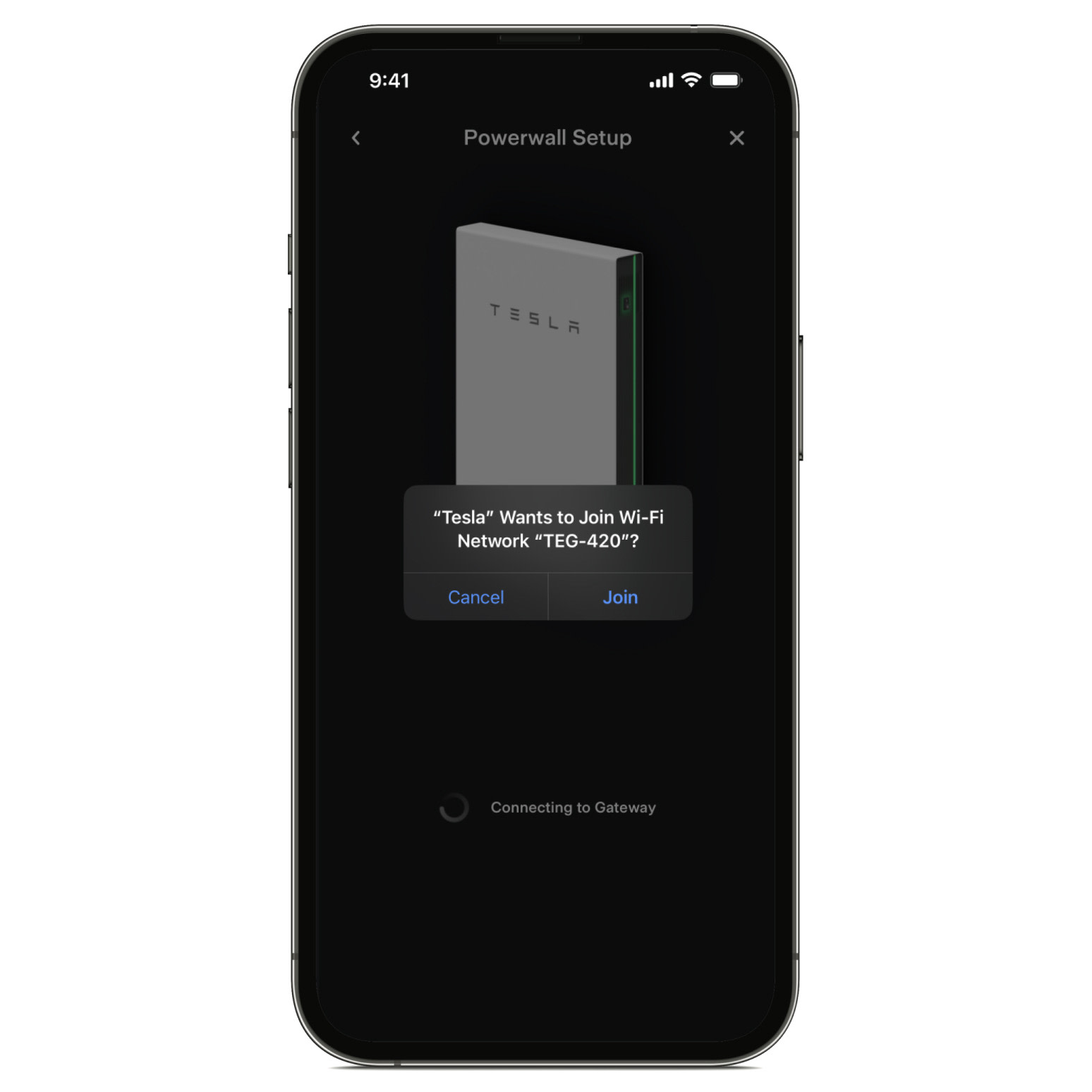
- Akzeptieren Sie die Anfrage, dem lokalen „TEG-XXX“ WLAN-Netzwerk Ihrer Powerwall beizutreten, wobei „XXX“ für die letzten drei alphanumerischen Zeichen Ihrer Gateway-Seriennummer steht. Warten Sie einige Minuten, bis Ihr Telefon eine WLAN-Verbindung hergestellt hat.
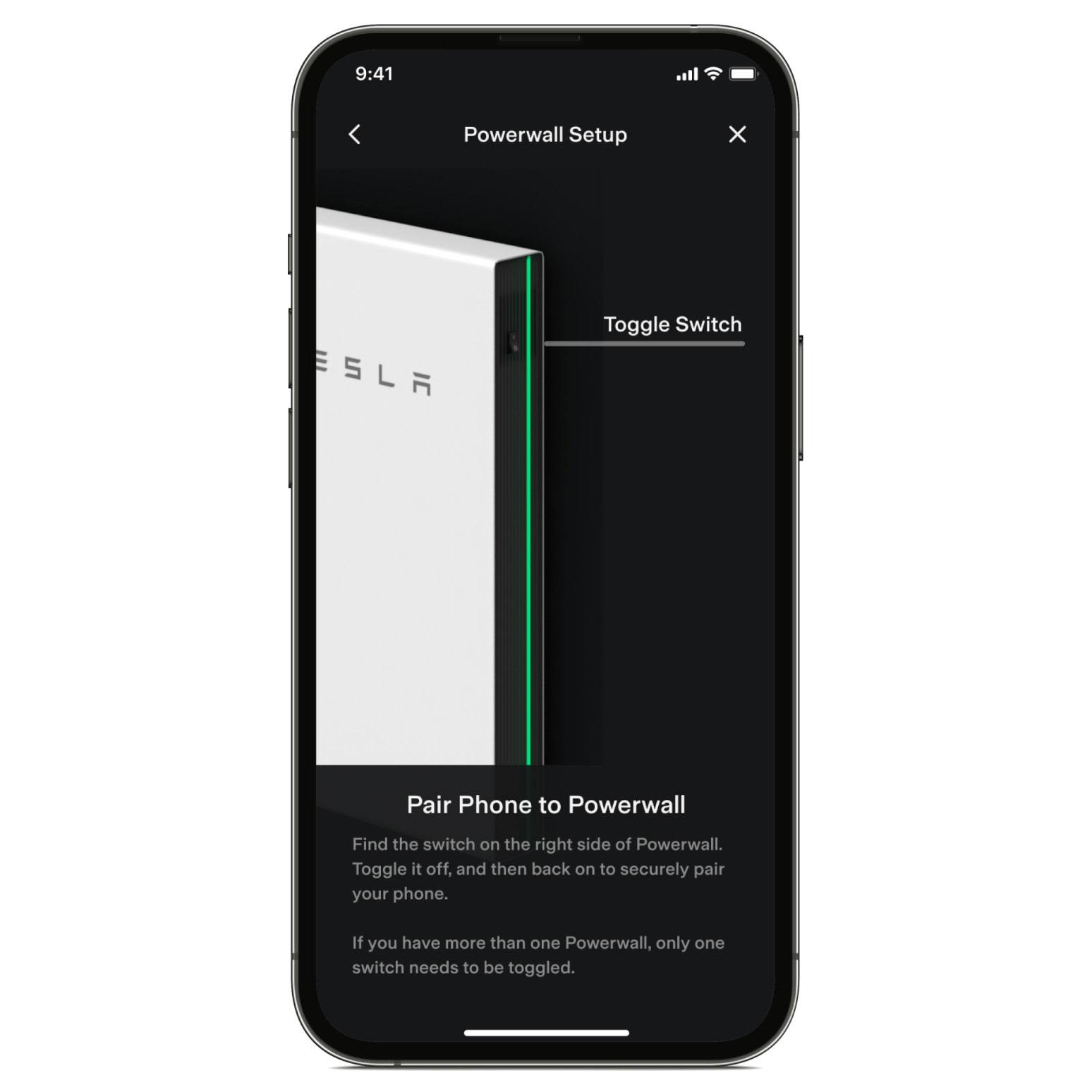
- Befolgen Sie die Anweisungen, um Ihr Telefon mit der Powerwall zu koppeln.
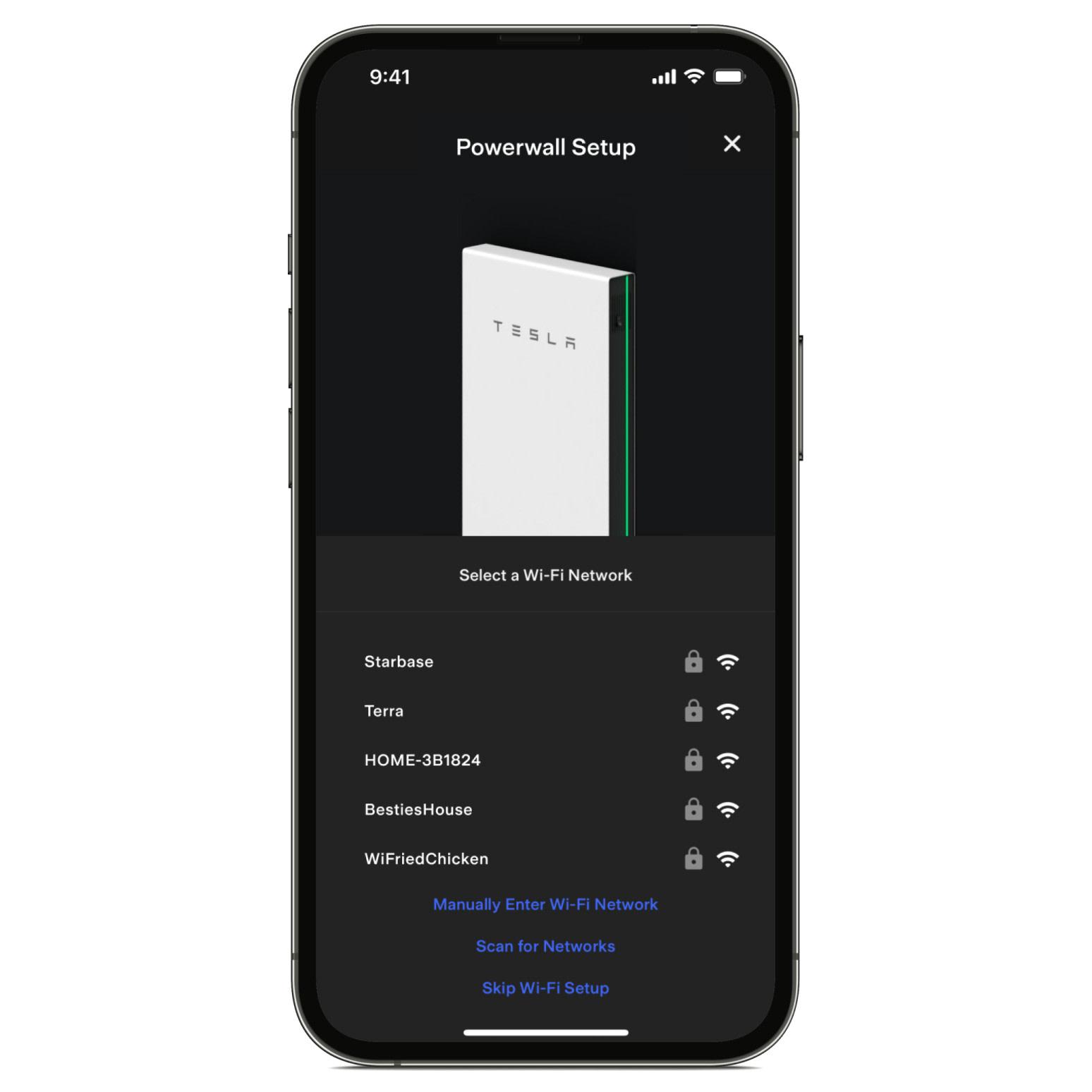
- Wählen Sie Ihr WLAN-Heimnetzwerk und geben Sie dann Ihr Netzwerk-Passwort ein.
- Tippen Sie auf „Verbinden“, um Ihre Powerwall mit WLAN zu verbinden. Weitere Informationen finden Sie unter Verbinden der Powerwall mit WLAN.
Sobald die Verbindung mit Ihrem Heim-WLAN hergestellt ist, beginnen sich Stromfluss und Energiedaten Ihrer Powerwall mit dem Tesla-Netzwerk zu synchronisieren.
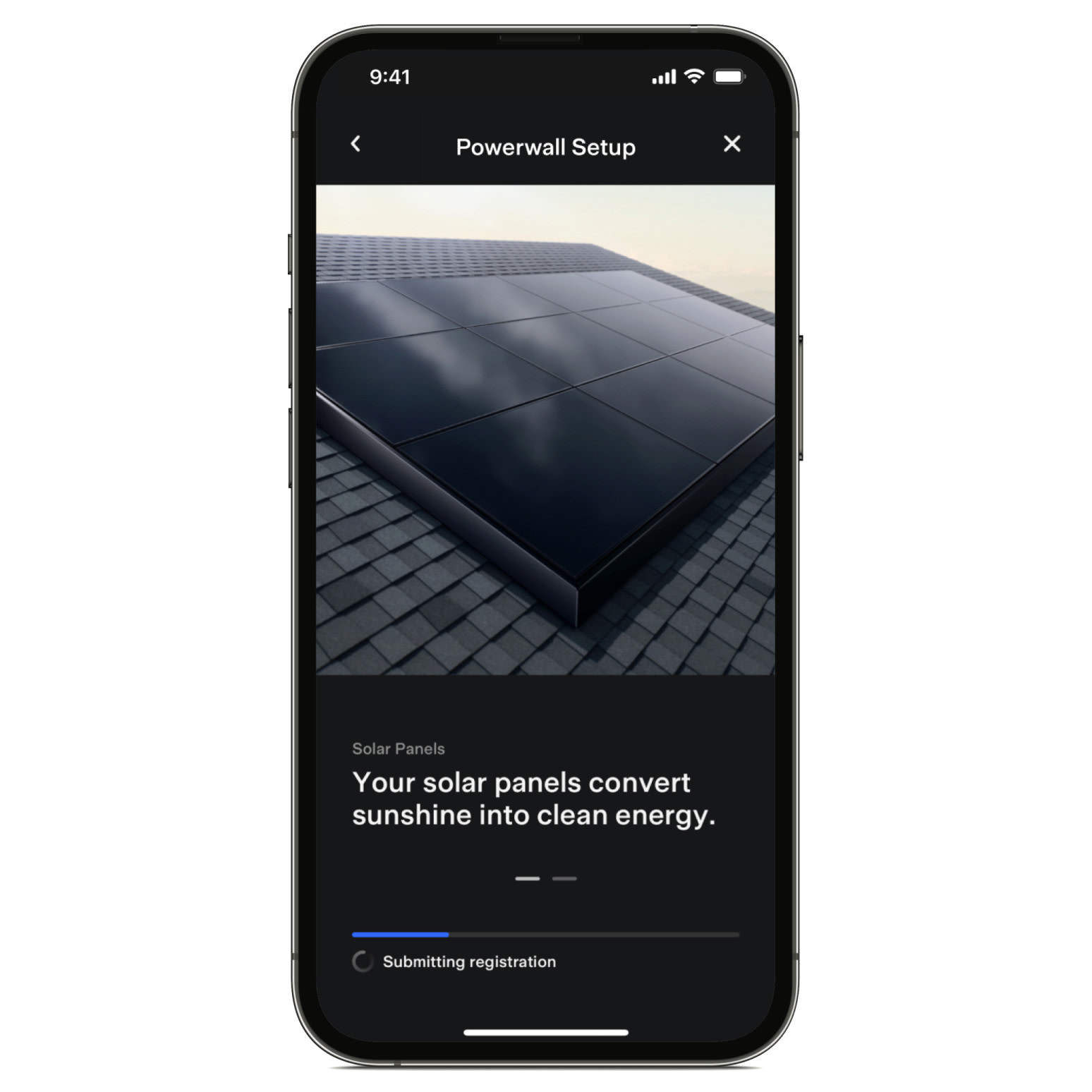
Hinweis: Dieser Vorgang kann bis zu fünf Minuten dauern.
Fehlerbehebung beim Registrierungsvorgang
Wenn WLAN-Verbindungsfehler auftreten
- Vergewissern Sie sich, dass Sie das korrekte WLAN-Netzwerk ausgewählt und Ihr Netzwerk-Passwort korrekt eingegeben haben.
- Prüfen Sie, ob es in Ihrem Netzwerk Firewall- oder Gastnetzwerk-Einstellungen gibt, die eine Verbindung verhindern, und deaktivieren Sie diese.
- Kontaktieren Sie Ihren WLAN-Dienstanbieter für technischen Support.
Wenn Sie die Meldung erhalten, dass die Registrierung fehlgeschlagen ist
- Starten Sie Ihr Gateway und die Tesla App neu und wiederholen Sie den Registrierungsvorgang.
- Kontaktieren Sie unser Kunden-Support-Team, falls diese Fehlermeldung weiterhin angezeigt wird.
Wenn Sie die Meldung erhalten, dass Sie später in der App nachsehen sollten sollten, um Ihre neuen Produkte zu finden
- Melden Sie sich von der App ab, warten Sie etwa fünf Minuten und melden Sie sich dann erneut an.
- Kontaktieren Sie unser Kunden-Support-Team, falls diese Fehlermeldung weiterhin angezeigt wird.
Wenn Sie die Meldung erhalten, dass das Produkt bereits registriert ist
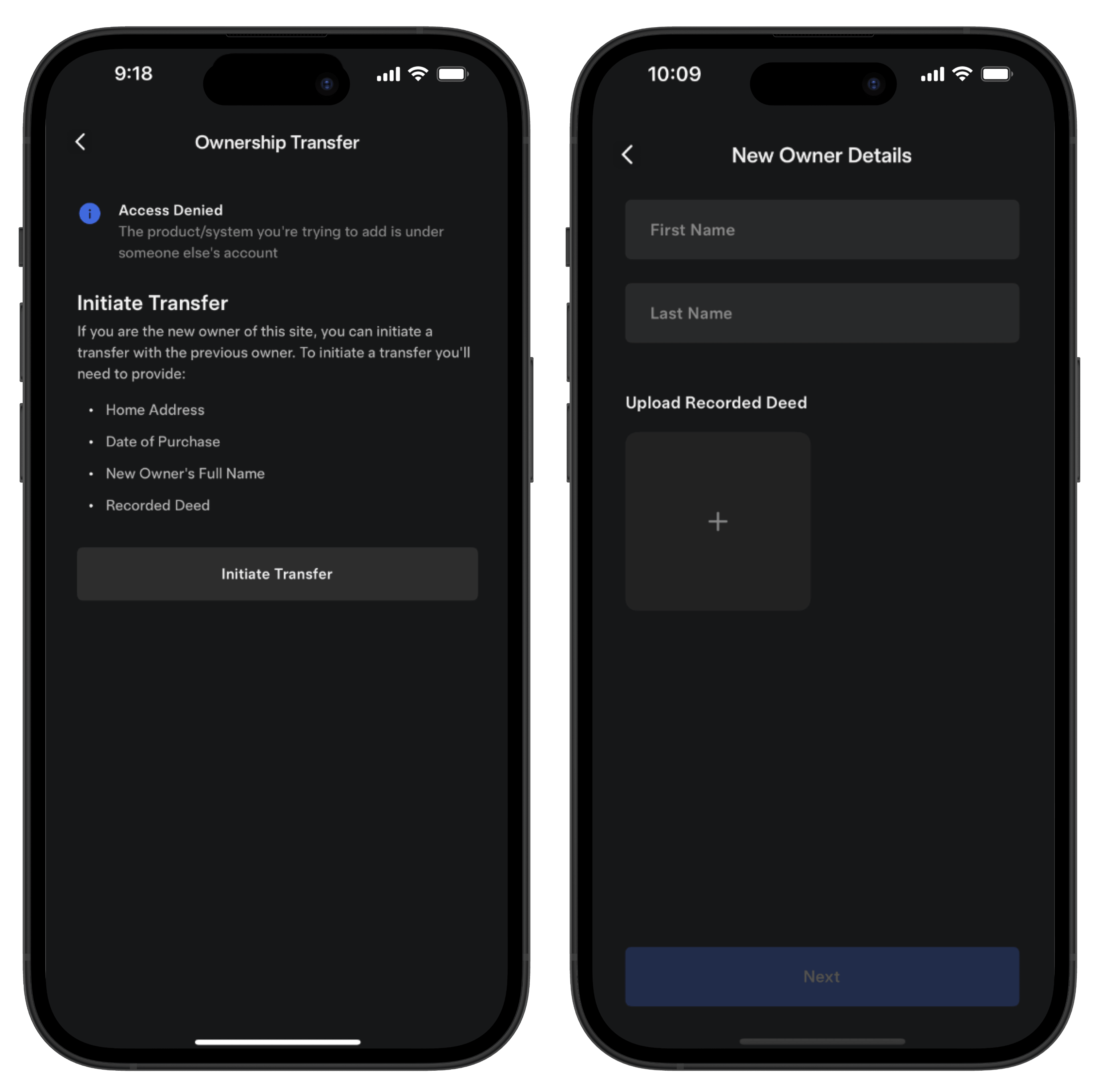
- Übertragen Sie das Eigentum an Ihrer Powerwall, indem Sie „Übertragung einleiten“ auswählen. Geben Sie Details zu Ihrem Haushalt, dem neuen Eigentümer und weitere Einzelheiten ein. Fahren Sie mit den nächsten Schritten fort und senden Sie Ihren Antrag. Das Kundensupport-Team wird sich innerhalb von drei Werktagen bei Ihnen melden.