Cómo registrar Powerwall
Para completar la instalación de tu Powerwall, debes registrarla en tu cuenta de Tesla y conectarla a la red Wi-Fi de tu hogar. Para comenzar el registro, descarga la aplicación de Tesla en tu teléfono e inicia sesión con las credenciales de tu cuenta de Tesla. Si ya eres propietario de otro vehículo o productos de energía de Tesla, registra tu Powerwall con la misma dirección de correo electrónico.
Si tienes Wall Connectors, entérate de cómo puedes registrar tus Wall Connectors en la batería Powerwall.
Cómo registrar tu Powerwall 3
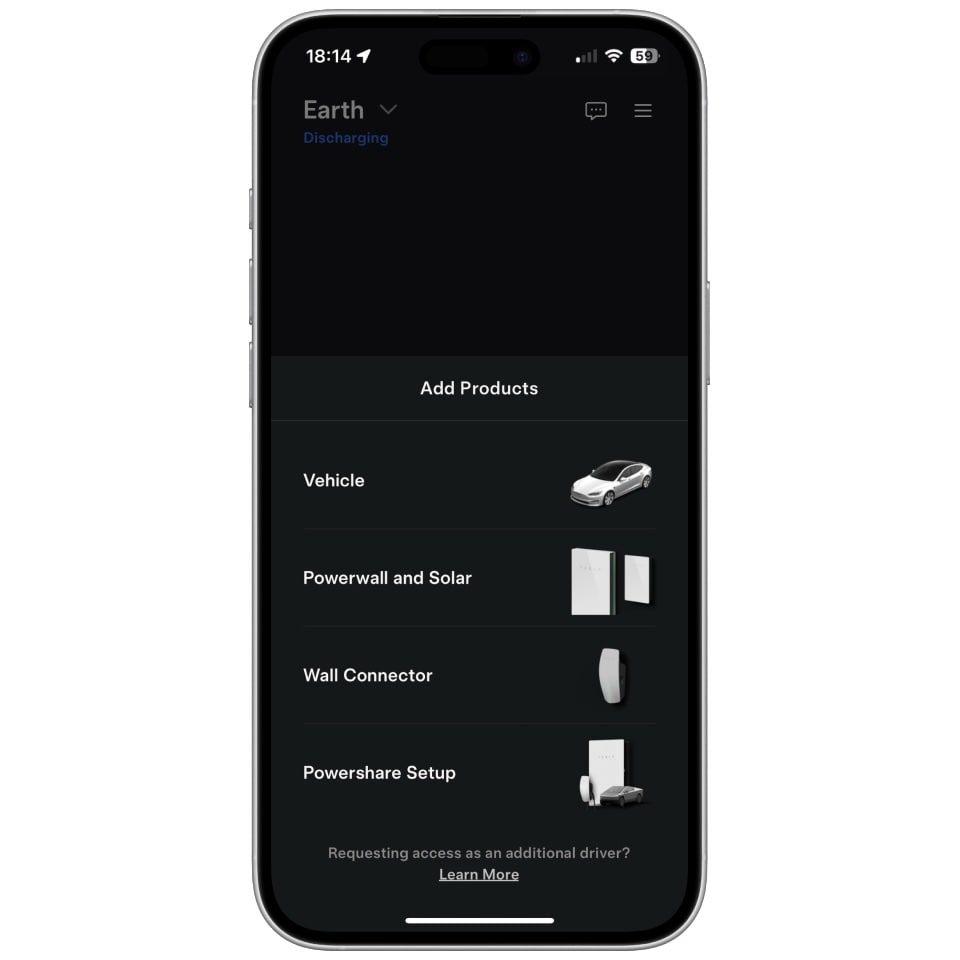
- Toca el menú en la esquina superior derecha.
- Toca "Mis productos".
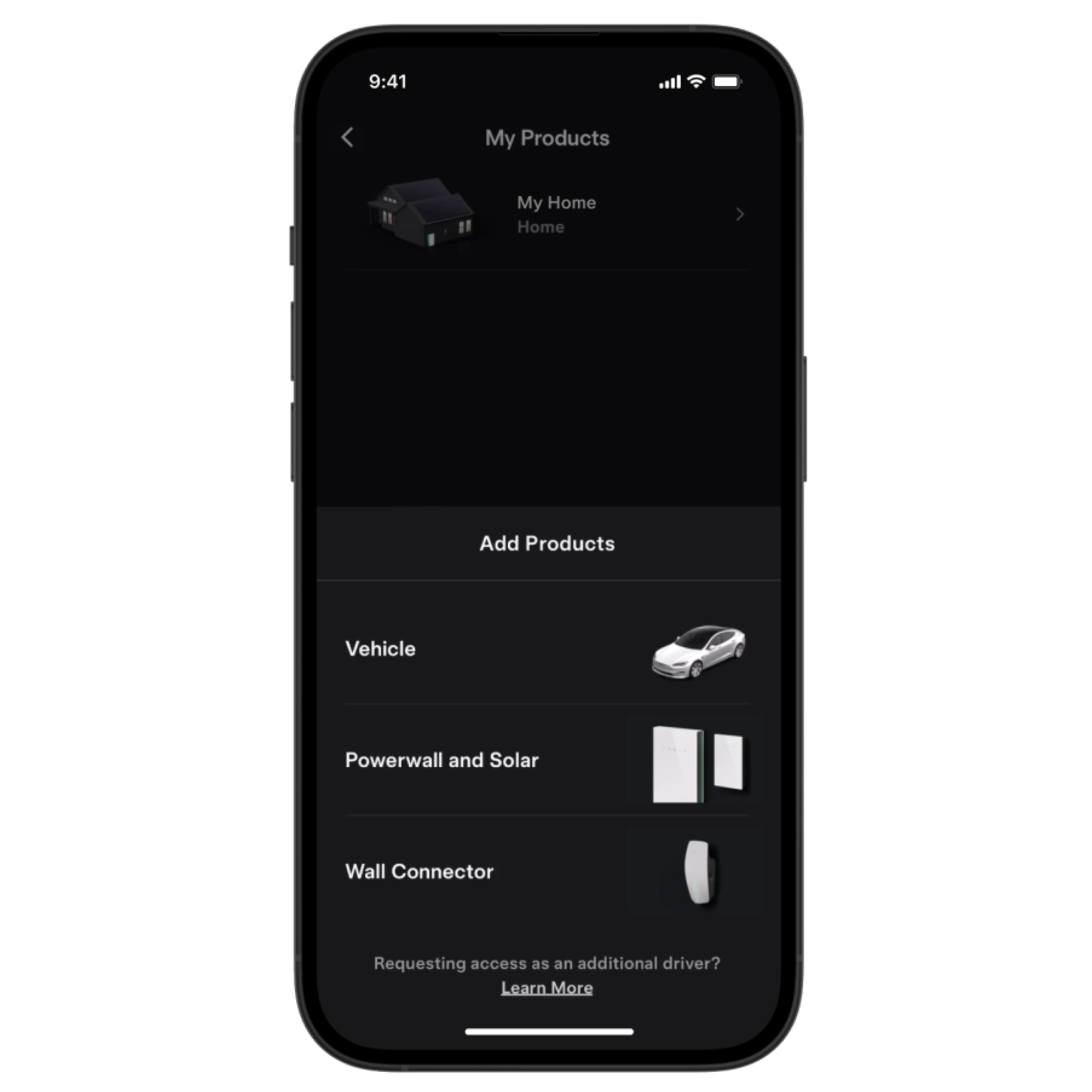
- Toca "Agregar producto" > "Powerwall".
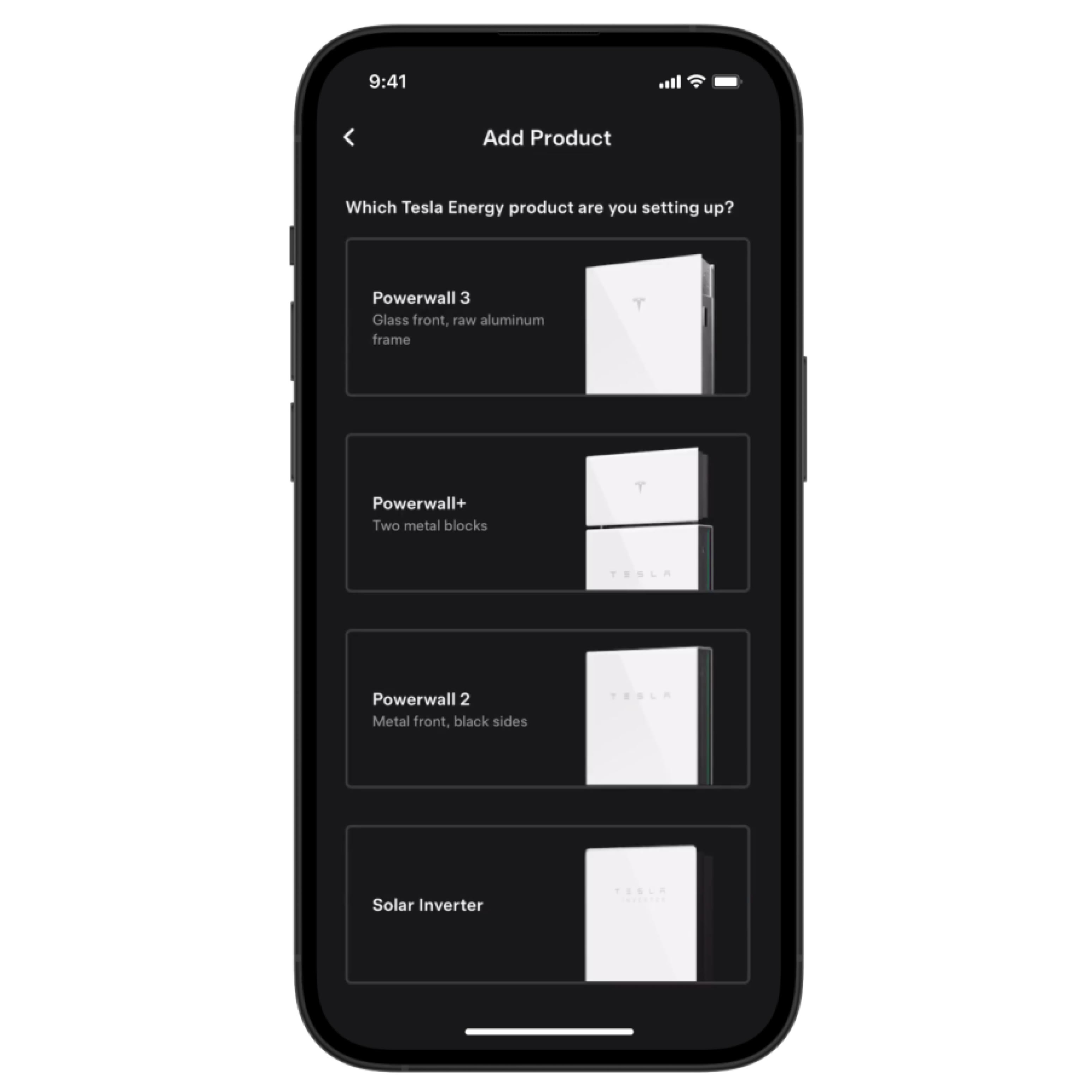
- Seleccionar "Powerwall 3".
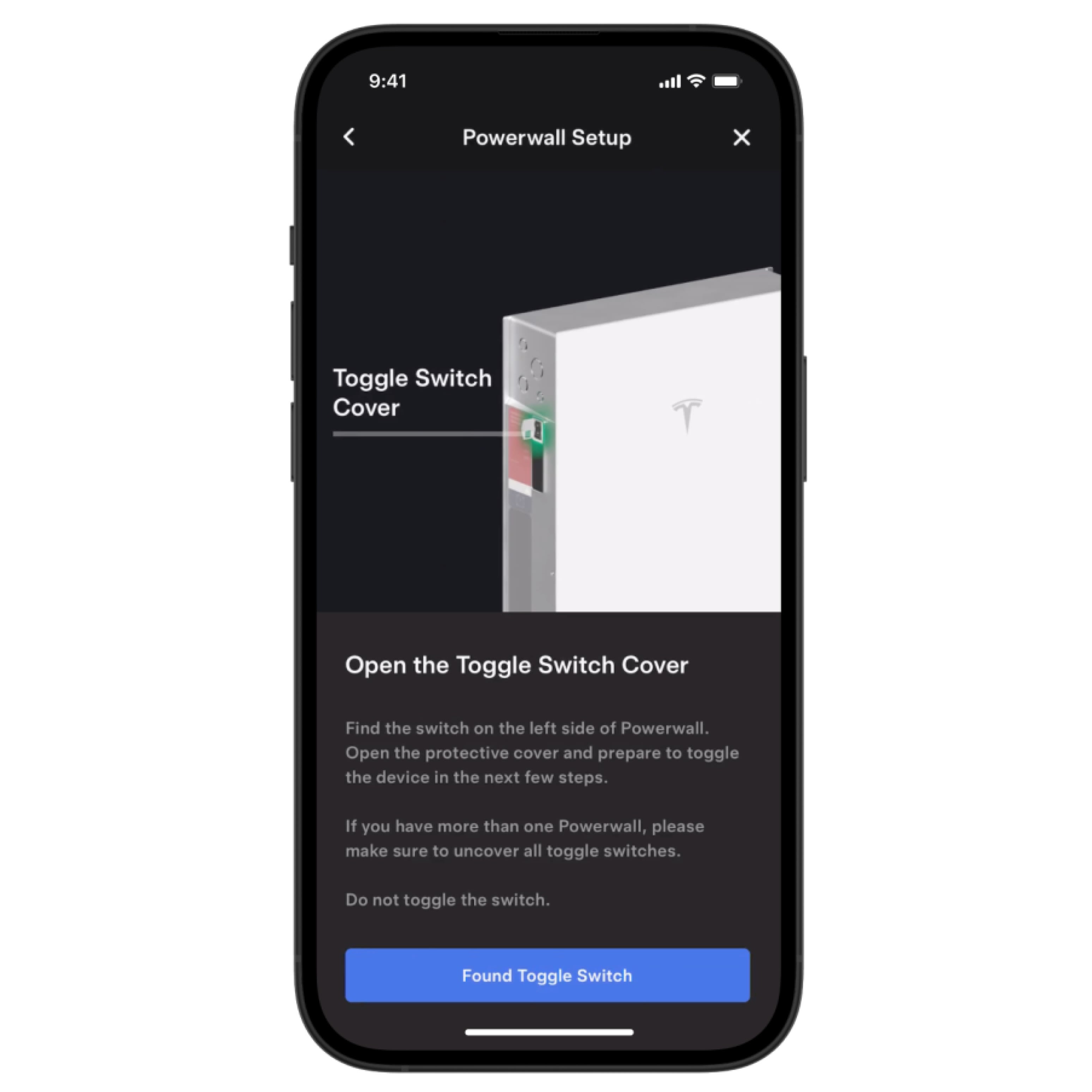
- Abre la cubierta de los interruptores en tu Powerwall 3.
- Después de dos segundos, debería aparecer el mensaje "Interruptor de palanca encontrado" en la pantalla. Selecciona este mensaje una vez que localices el interruptor.
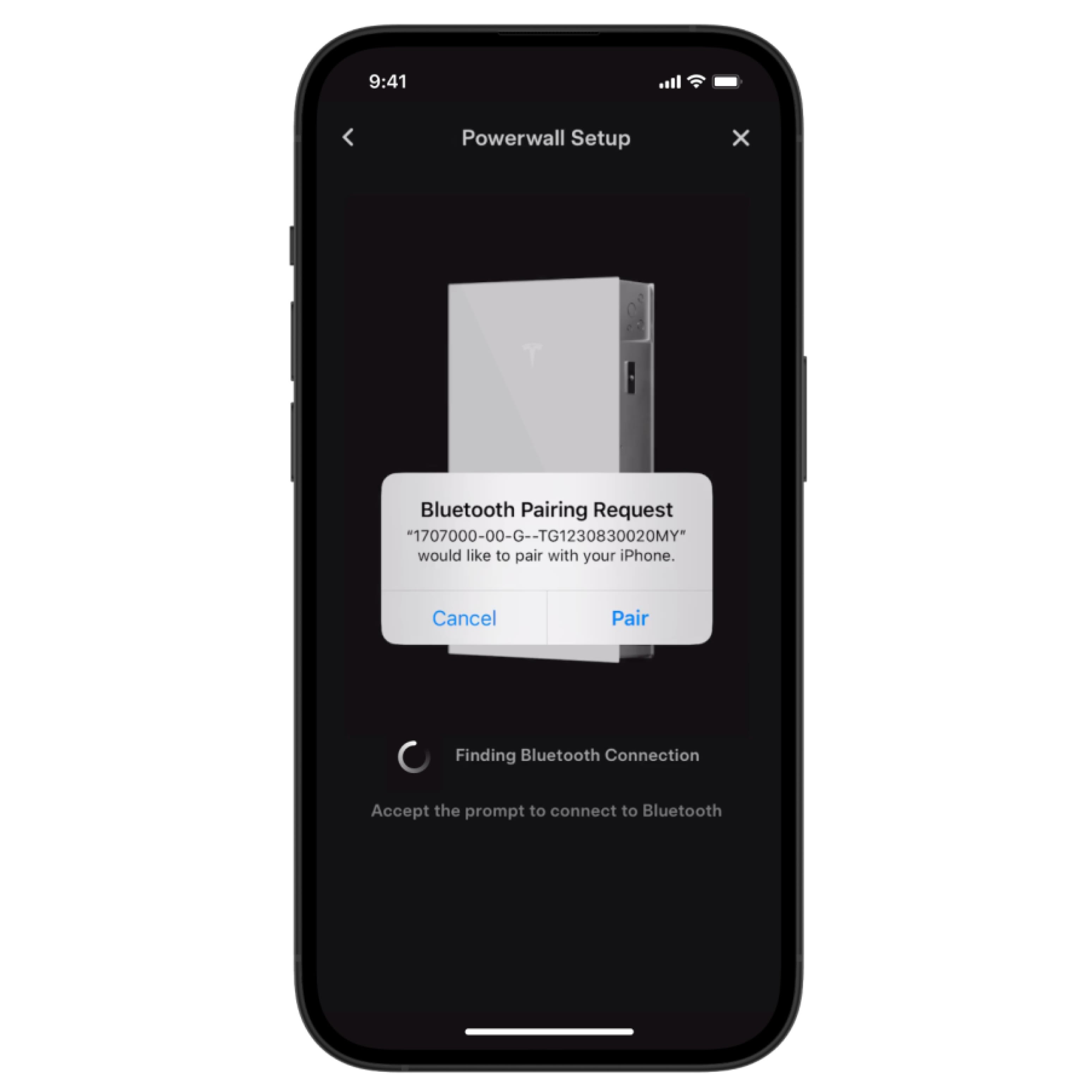
- Cuando se te solicite, toca "Conectar" para conectar tu teléfono y Powerwall 3 con Bluetooth.
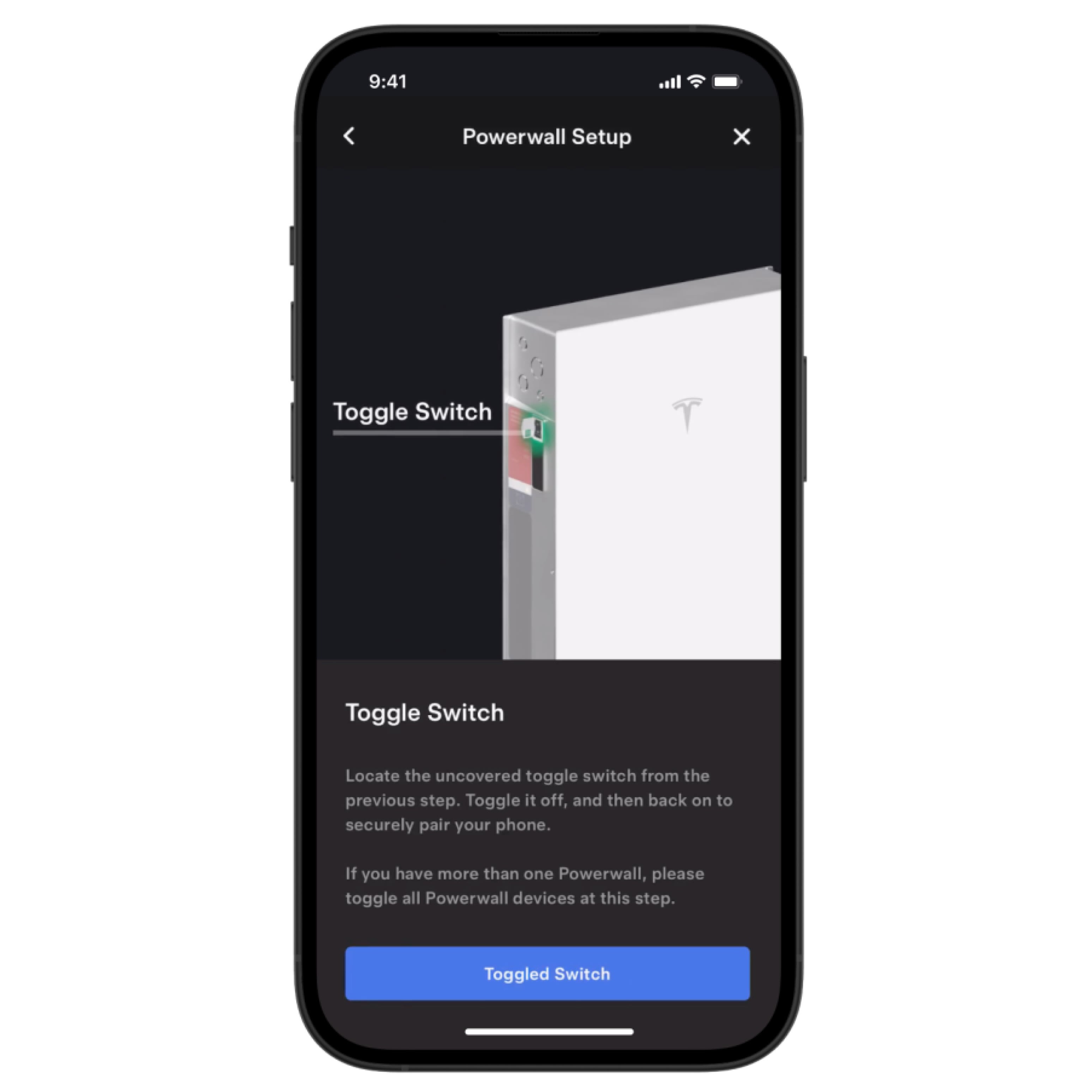
- Después de conectar tu teléfono, apaga tu Powerwall 3 y vuelve a encenderla.
- Toca "Activar interruptor".
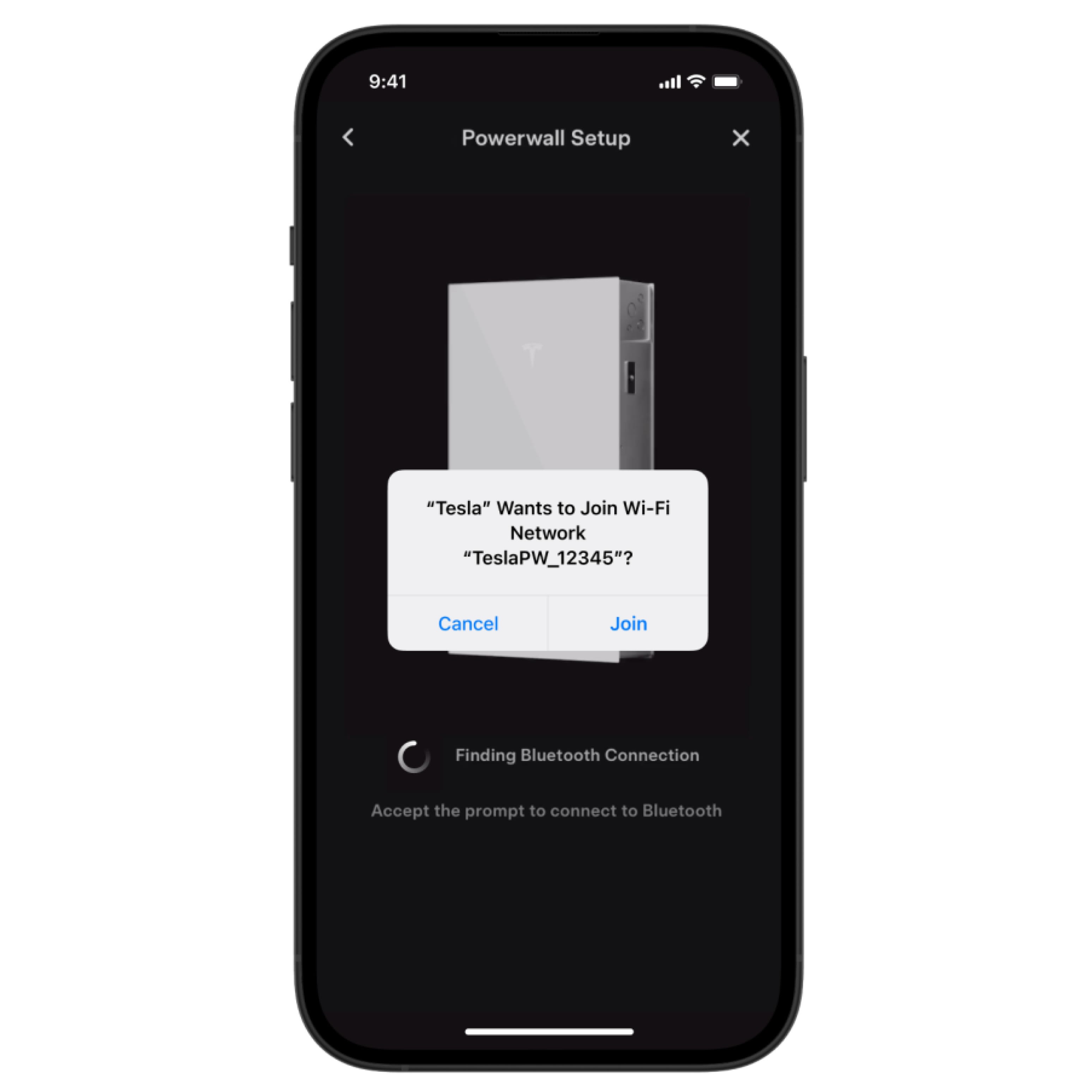
- Acepta la conexión a la red cuando se le solicita en la aplicación de Tesla.
Cómo registrar tu Powerwall 2
Para registrar tu Powerwall, sigue estos pasos en la aplicación de Tesla:
- Toca el menú en la esquina superior derecha.
- Toca "Mis productos".
- Toca "Agregar producto" > "Powerwall".
- Sigue las indicaciones para localizar y escanear el código QR de la contraseña de tu Gateway.
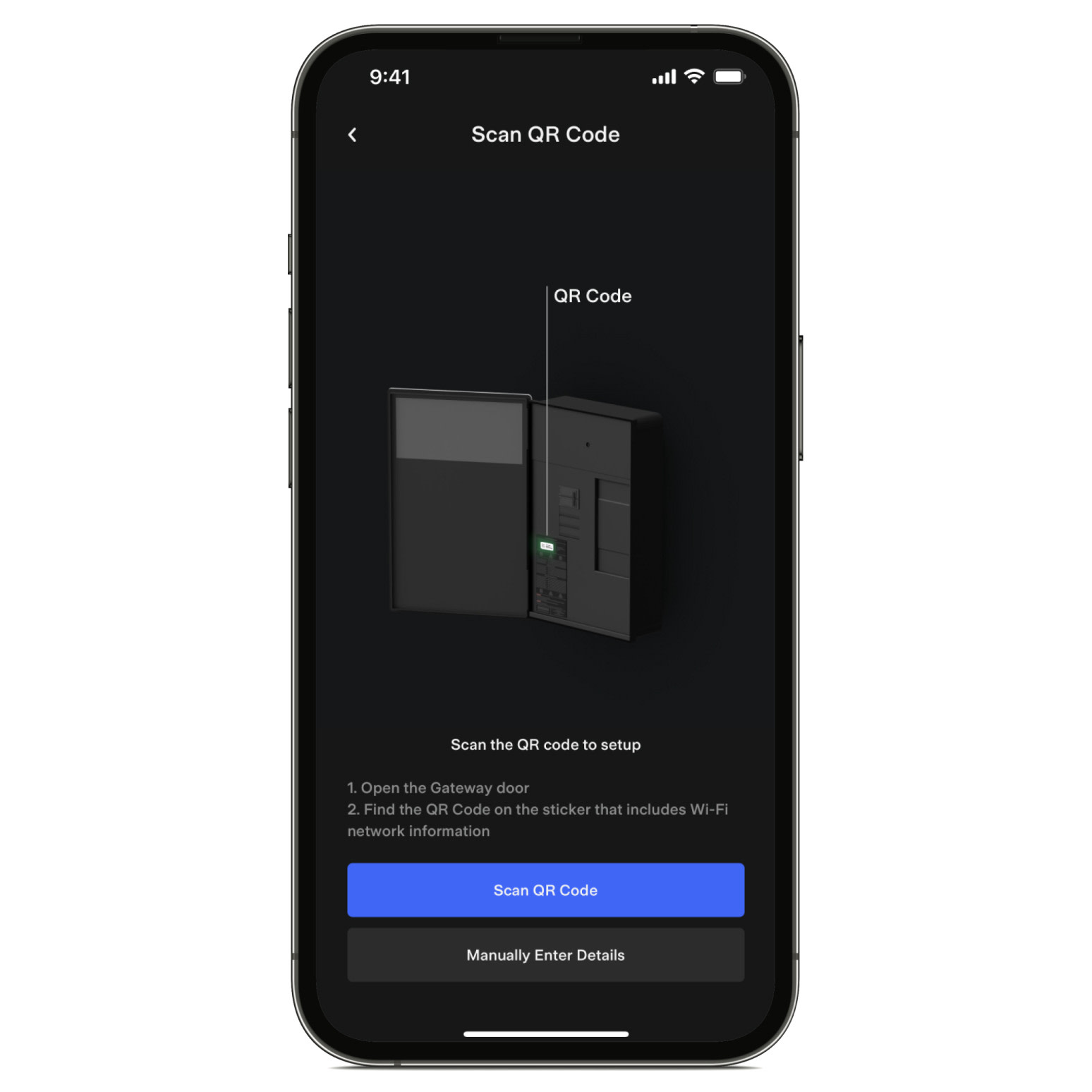
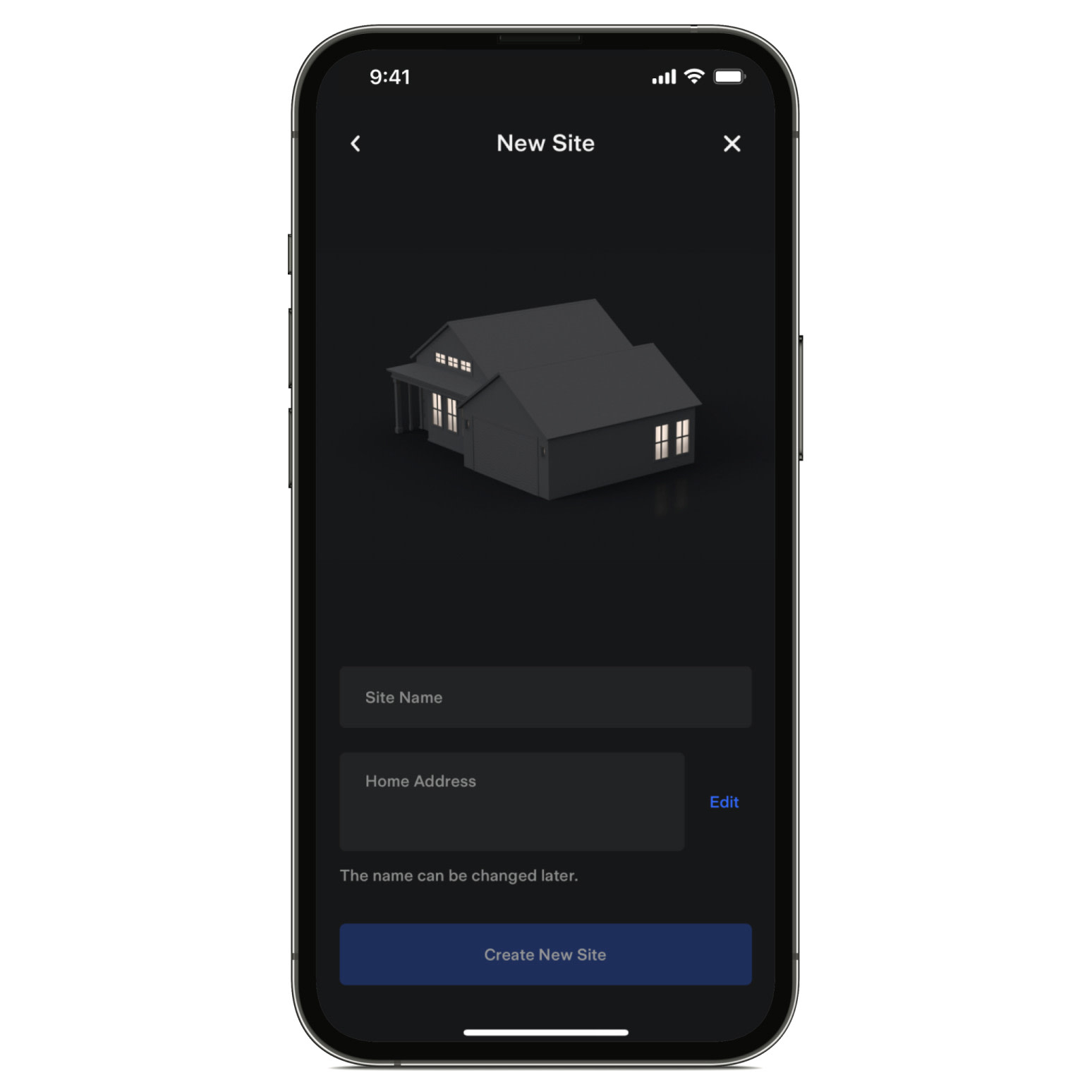
- Elige un nombre para tu Powerwall e ingresa la dirección de tu casa. Usamos tu dirección para las funciones de Powerwall basadas en la ubicación, como la Alerta de Tormenta y Planes de tarifas de electricidad.
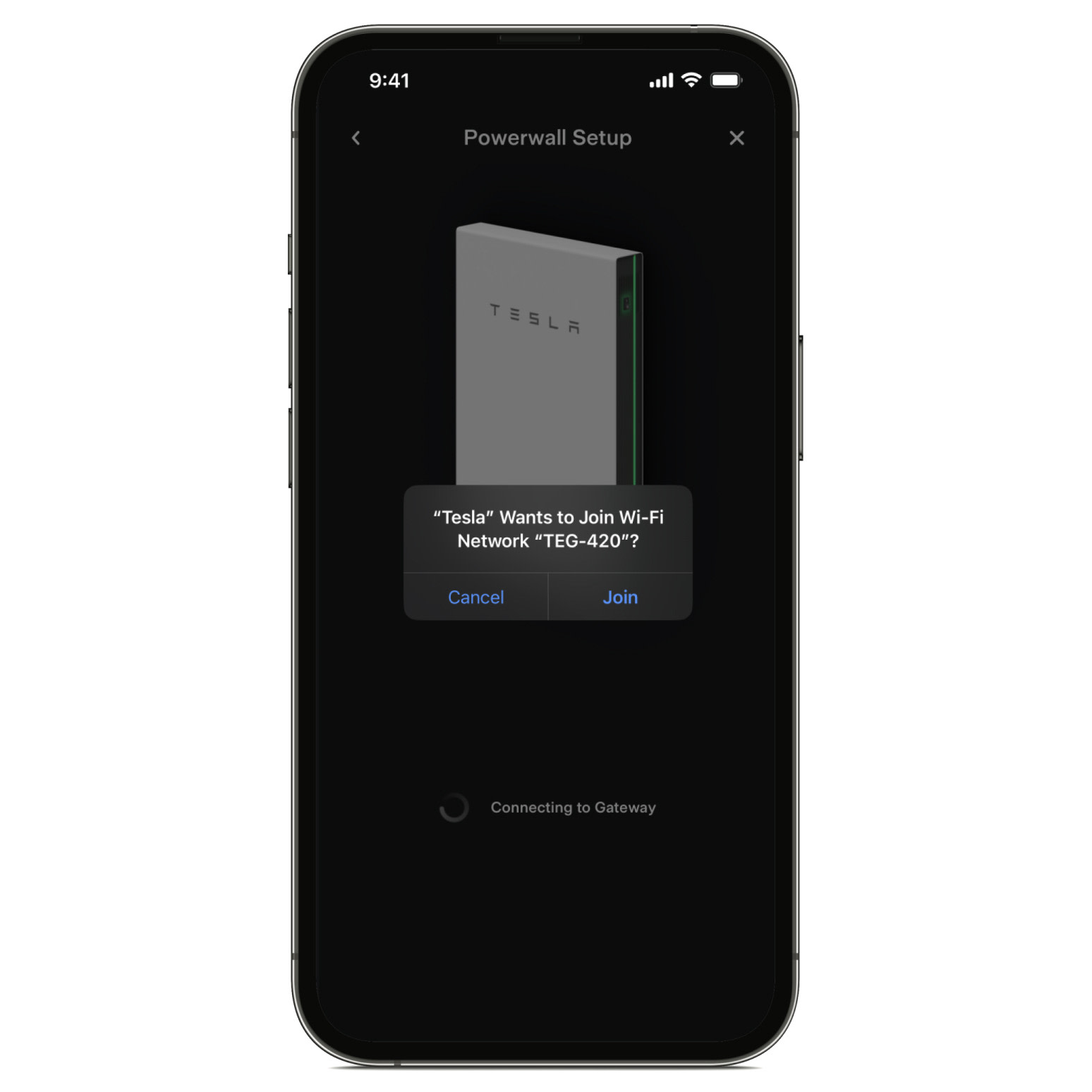
- Acepta la solicitud para unirte a la red Wi-Fi local "TEG-xxx" de tu Powerwall, donde "xxx" son los últimos tres caracteres alfanuméricos del número de serie de tu Powerwall. Espera unos minutos para que tu teléfono se conecte a la red Wi-Fi.
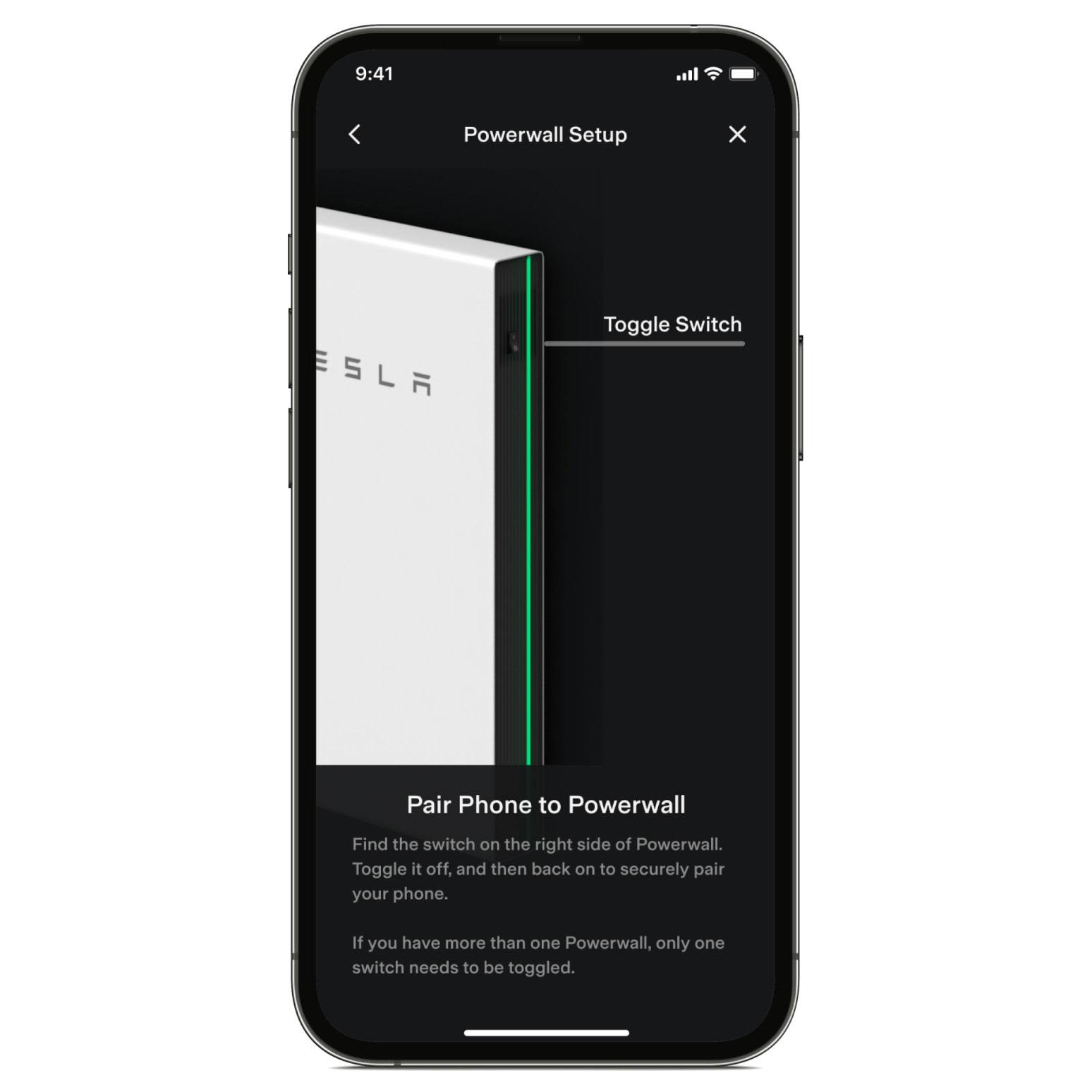
- Sigue las indicaciones para conectar Powerwall a tu teléfono.
- Selecciona la red Wi-Fi de tu hogar e ingresa la contraseña de tu red.
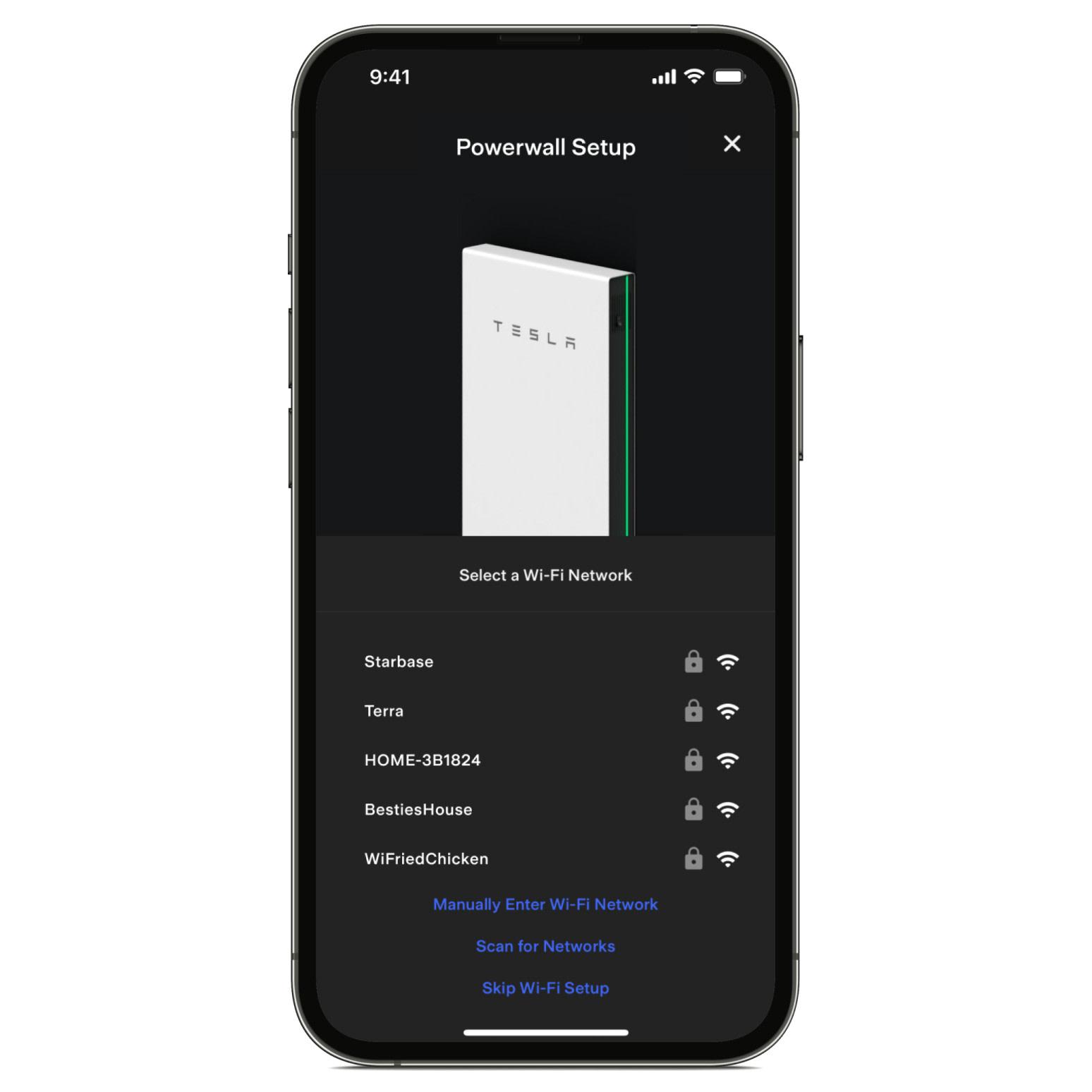
- Toca "Conectar" para que tu Powerwall se conecte a la red Wi-Fi.
Una vez conectada a la red Wi-Fi de tu hogar, el flujo de potencia y los datos de energía de tu Powerwall comenzarán a sincronizarse con la red de Tesla.
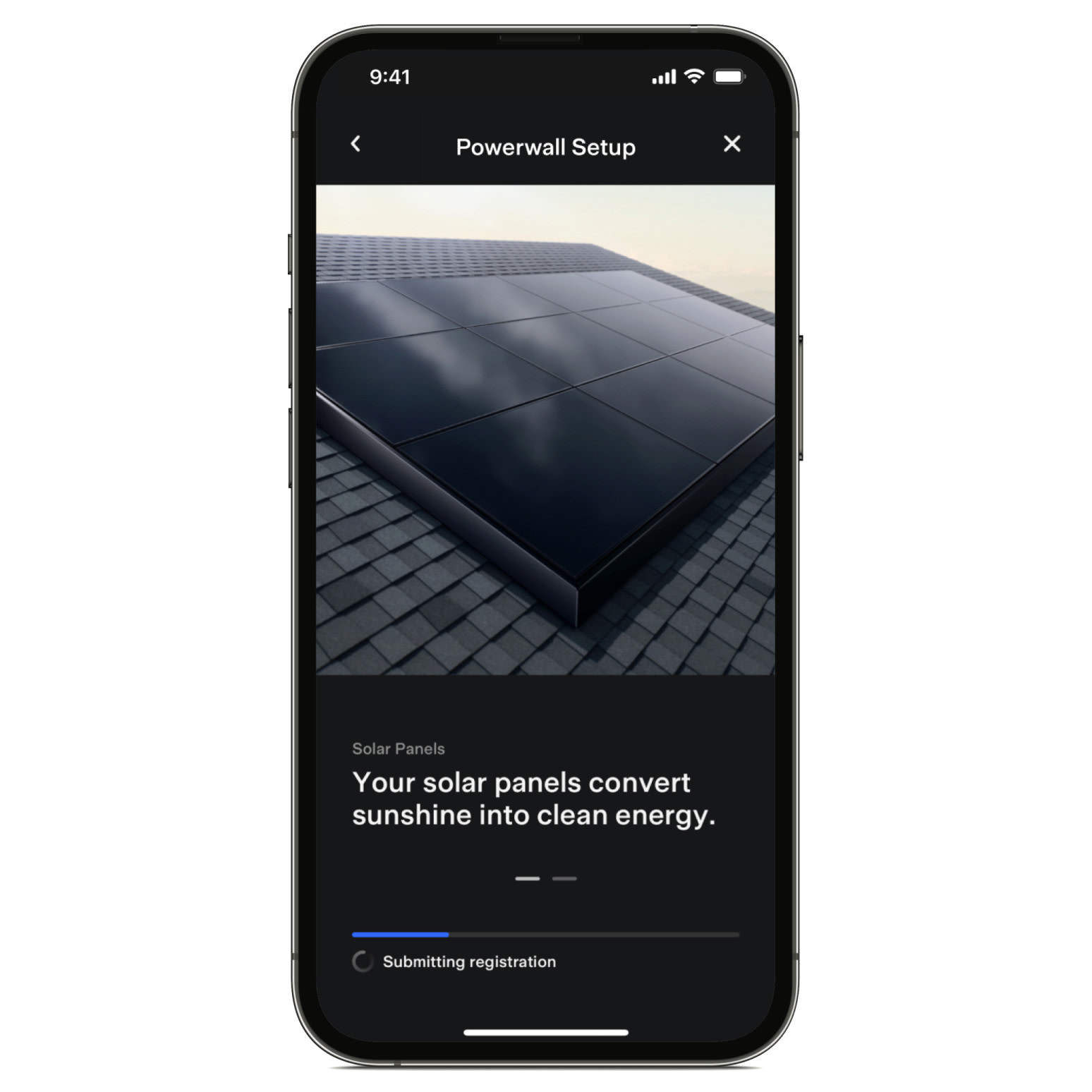
Nota: Este proceso puede tardar hasta cinco minutos.
Solución de problemas del proceso de registro
Si tienes errores de conexión Wi-Fi
- Confirme que está seleccionando la red Wi-Fi correcta y que ha introducido su contraseña de red correctamente.
- Compruebe y desactive cualquier firewall o configuración de restricción de red de invitados en su red que pueda estar impidiendo la conexión.
- Póngase en contacto con su proveedor de servicio Wi-Fi doméstico para obtener asistencia técnica.
Si recibes el mensaje de que hubo error en el registro
- Reinicie su Gateway y la aplicación de Tesla, y luego vuelva a intentar el proceso de registro.
- Póngase en contacto con nuestro equipo de Atención al cliente si sigue recibiendo este mensaje de error.
Si recibes el mensaje de que debes revisar la aplicación más tarde para encontrar nuevos productos
- Cierra sesión en la aplicación, espera unos cinco minutos y vuelve a iniciar sesión.
- Póngase en contacto con nuestro equipo de Atención al cliente si sigue recibiendo este mensaje de error.
Si recibes el mensaje de que el producto ya se registró
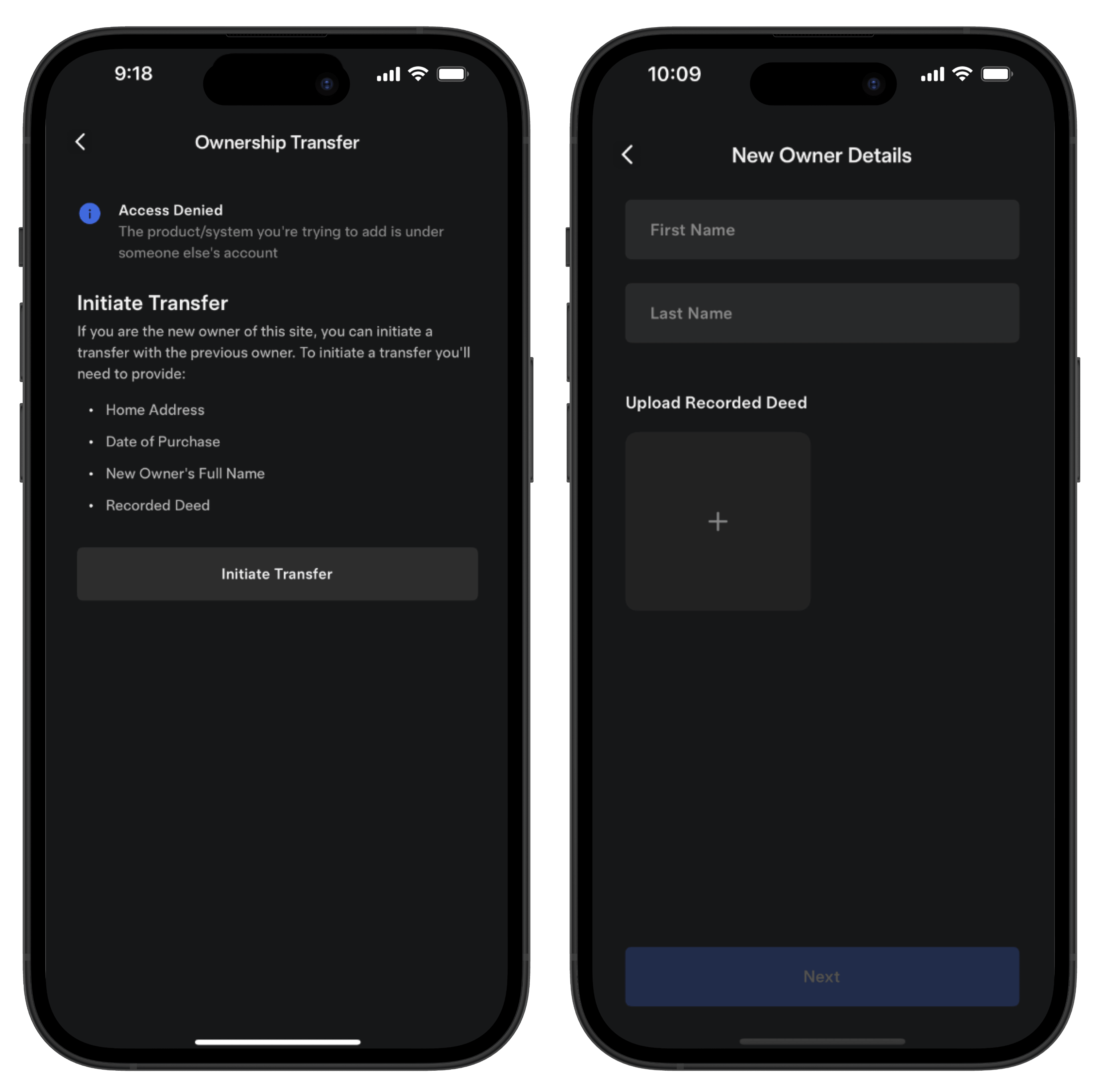
- Selecciona "Iniciar transferencia" para transferir la propiedad de tu Powerwall. Ingresa los detalles de tu casa, el nuevo propietario y más. Continúa con el resto de los pasos y envía tu solicitud. El equipo de servicio al cliente se pondrá en contacto contigo en un plazo de tres días hábiles.