Enregistrement de votre Powerwall
Pour terminer l'installation de votre Powerwall, vous devez l'enregistrer dans votre compte Tesla et le connecter à votre réseau Wi-Fi domestique. Pour commencer l'enregistrement, téléchargez l'application Tesla sur votre téléphone et connectez-vous à votre compte Tesla. Si vous possédez déjà d'autres produits énergétiques ou véhicules Tesla, enregistrez votre Powerwall en utilisant la même adresse e-mail.
Si vous disposez de Wall Connectors, découvrez comment enregistrer vos Wall Connectors depuis votre Powerwall.
Enregistrez votre Powerwall en suivant les étapes ci-après dans l'application Tesla :
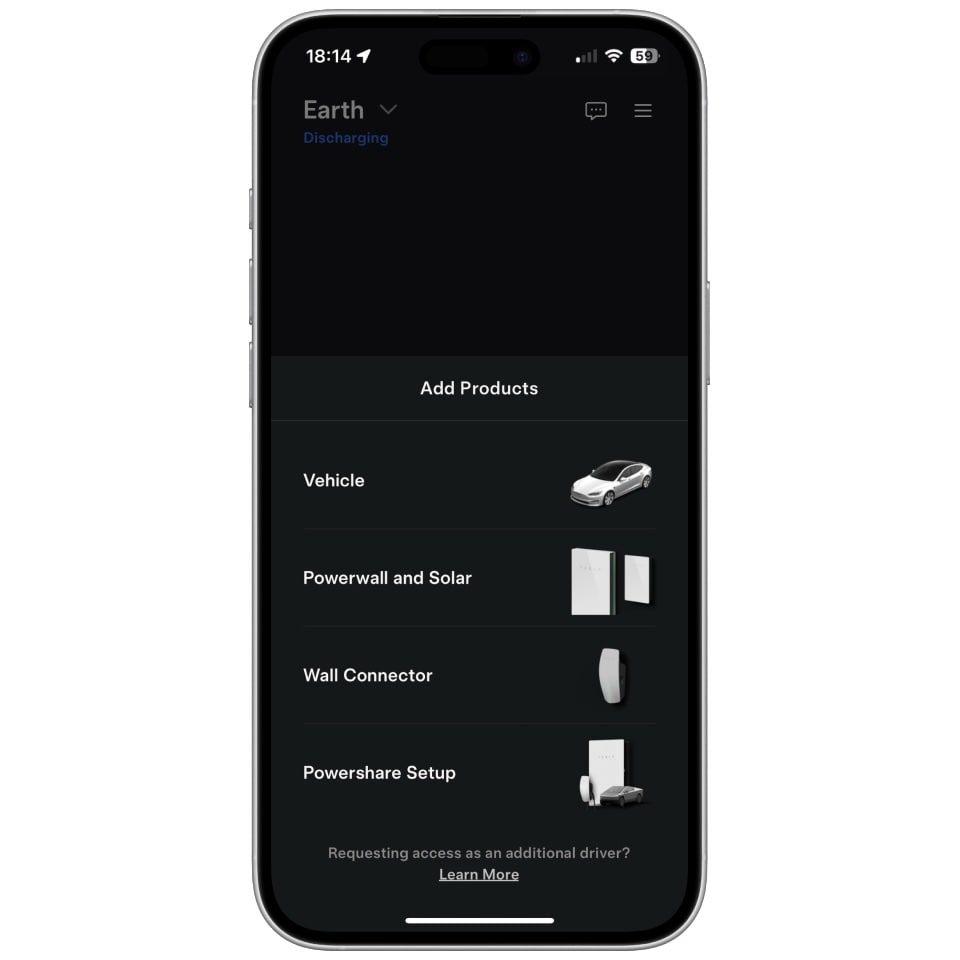
- Appuyez sur le menu dans le coin supérieur droit.
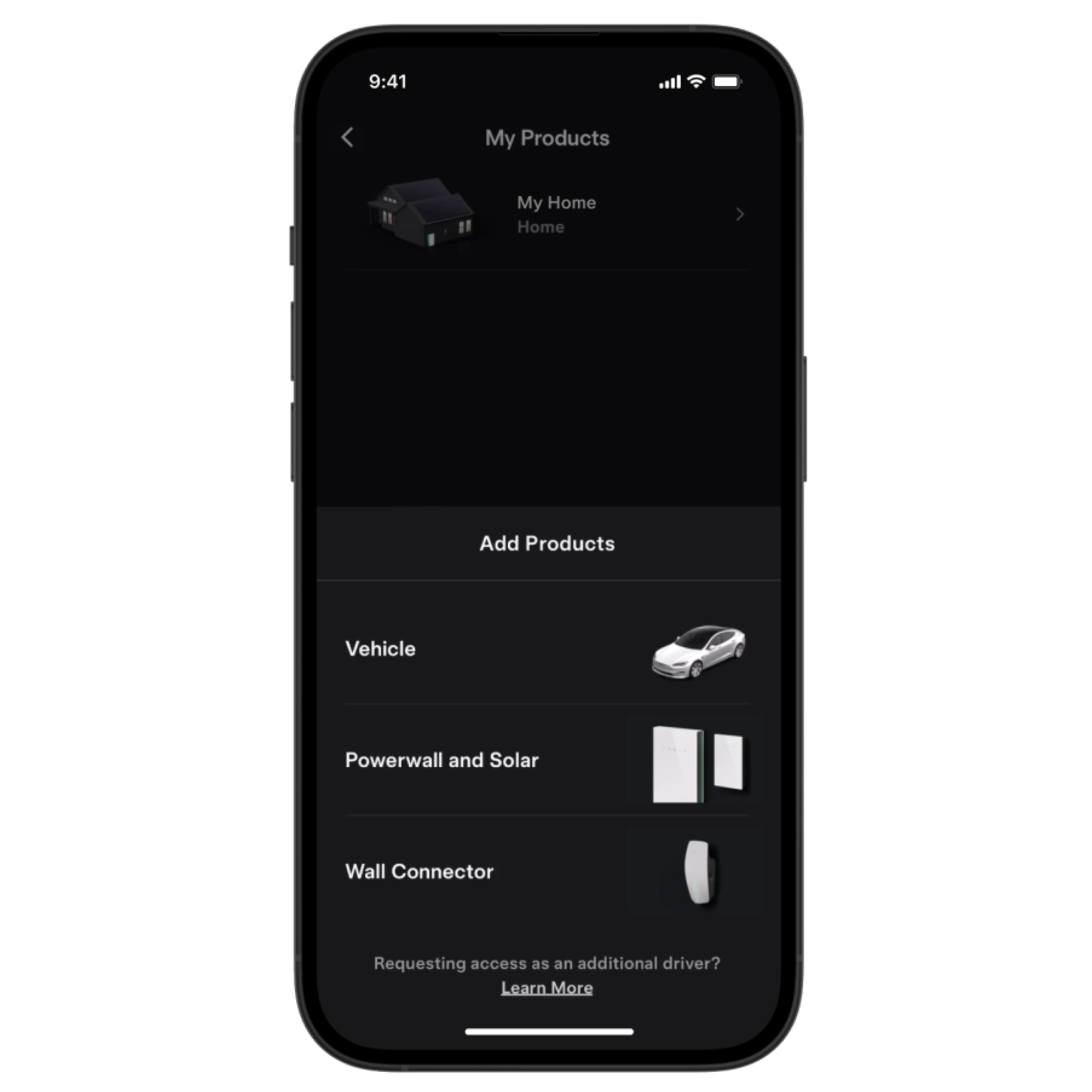
- Appuyez sur « Mes produits ».
- Appuyez sur « Ajouter un produit » > « Powerwall ».
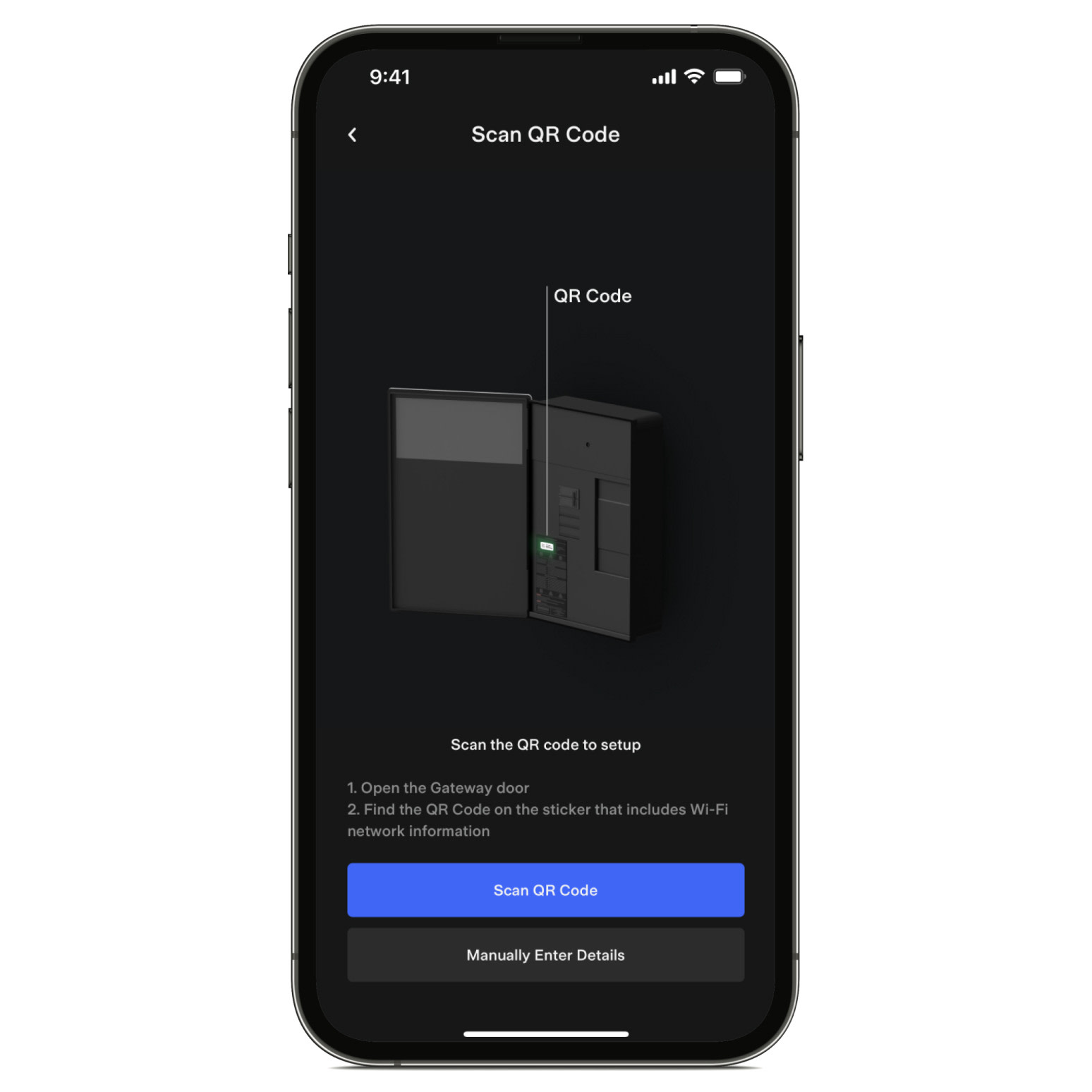
- Suivez les instructions pour localiser et scanner le code QR du mot de passe de votre Gateway.
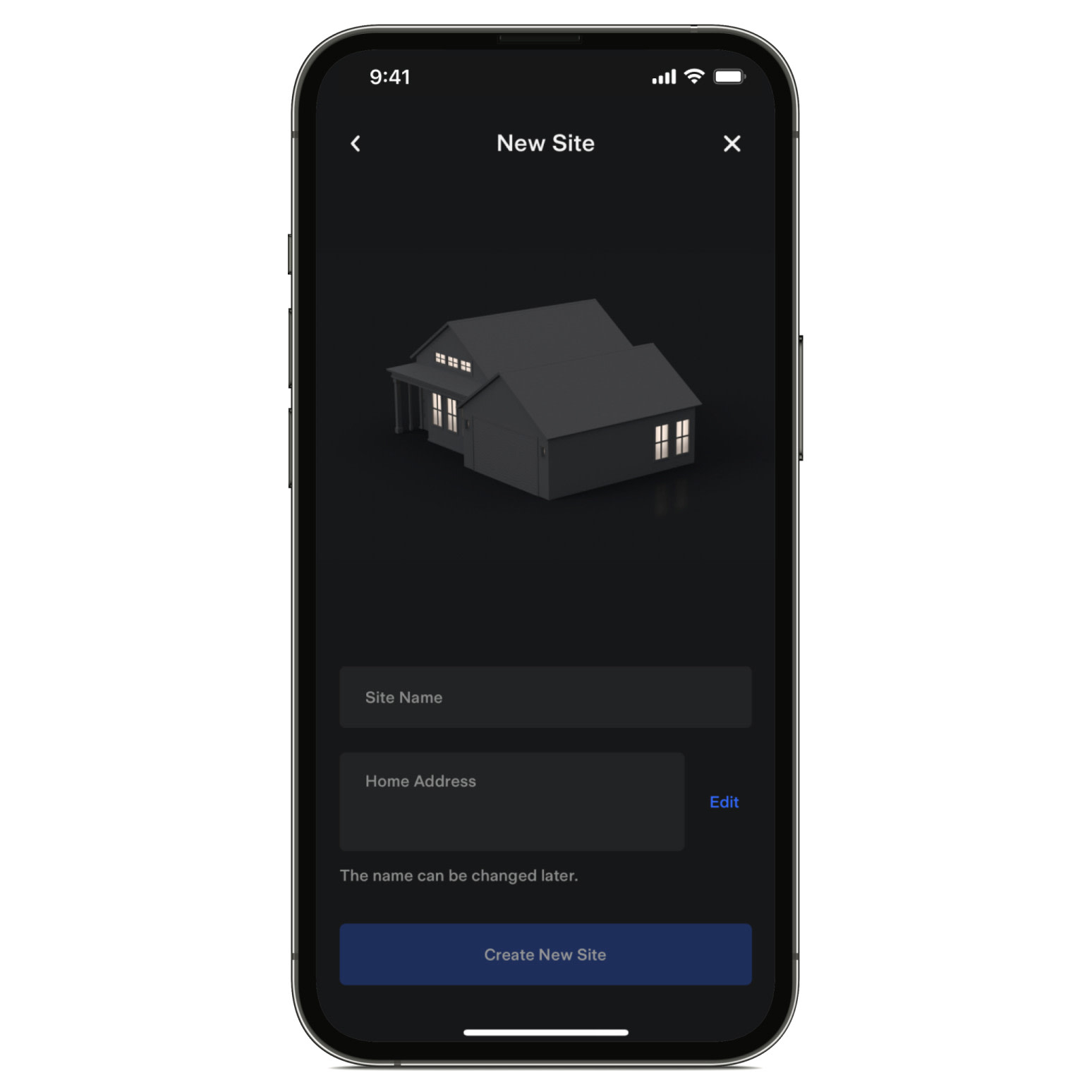
- Choisissez un nom pour votre Powerwall, puis saisissez l'adresse de votre domicile. Nous utilisons votre adresse pour les fonctionnalités du Powerwall basées sur la géolocalisation.
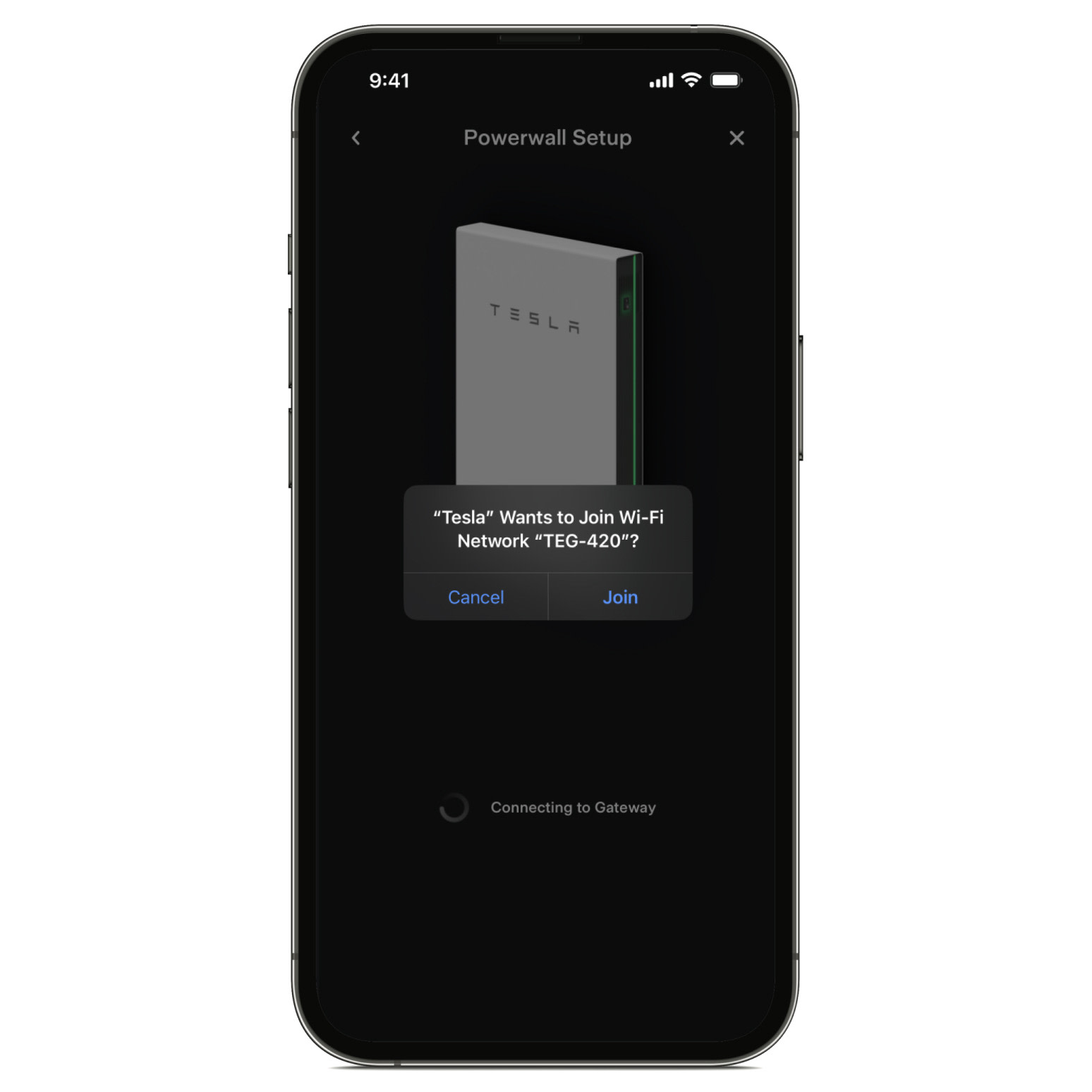
- Acceptez la demande de connexion au réseau Wi-Fi local « TEG-XXX » de votre Powerwall, où « XXX » correspond aux trois derniers caractères alphanumériques du numéro de série de votre Gateway. Attendez quelques minutes que votre téléphone se connecte au Wi-Fi.
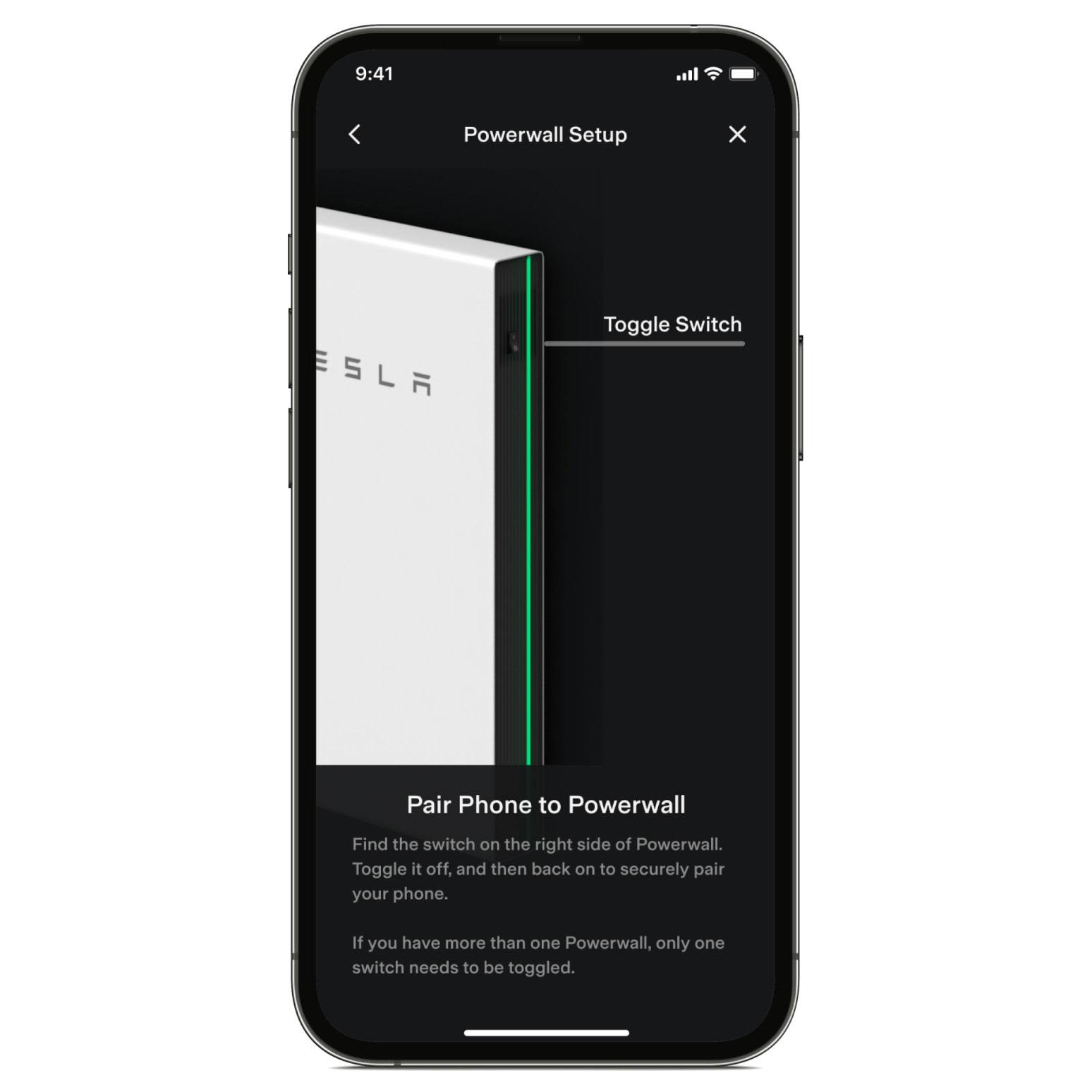
- Suivez les instructions pour appairer votre téléphone au Powerwall.
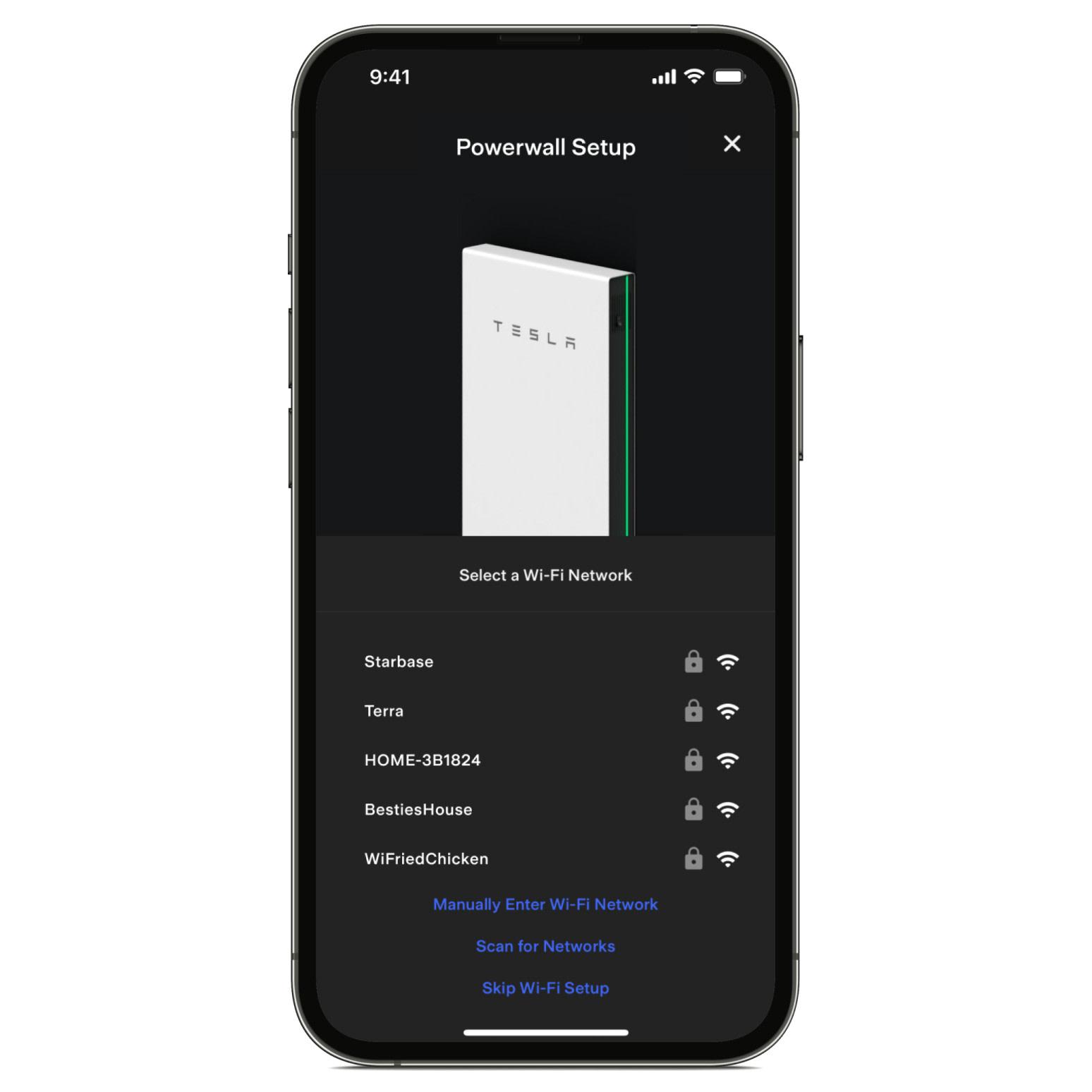
- Sélectionnez votre réseau Wi-Fi domestique et saisissez le mot de passe de votre réseau.
- Appuyez sur « Connecter » pour connecter votre Powerwall au Wi-Fi. Pour plus d'informations, découvrez comment connecter votre Powerwall au Wi-Fi.
Une fois connecté au réseau Wi-Fi de votre domicile, le bilan de puissance et les données énergétiques de votre Powerwall commenceront à se synchroniser avec le réseau Tesla.
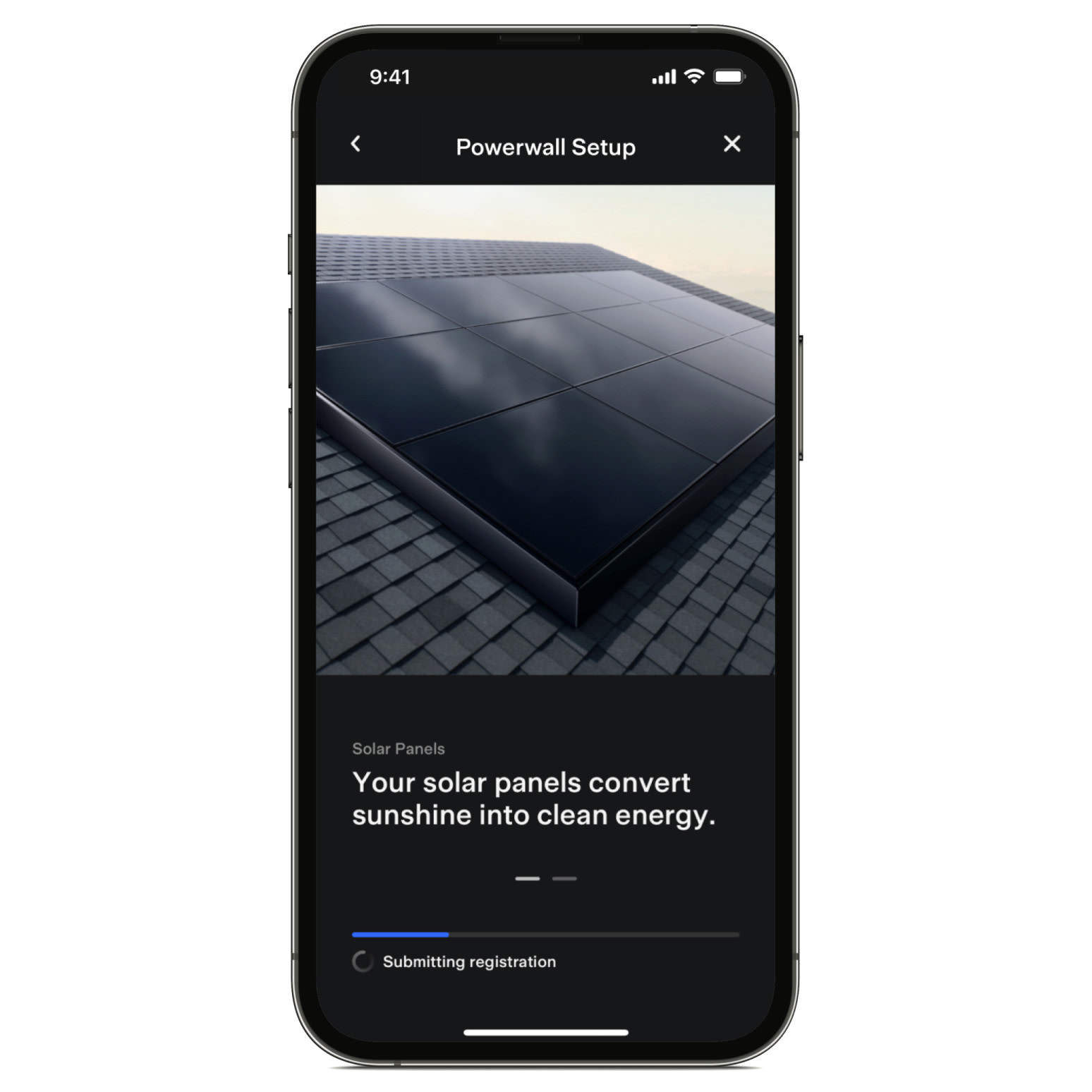
Remarque : ce processus peut prendre jusqu'à cinq minutes.
Dépannage du processus d'enregistrement
Si vous rencontrez des erreurs de connexion Wi-Fi
- Vérifiez que vous avez sélectionné le bon réseau Wi-Fi et que vous avez correctement saisi le mot de passe.
- Recherchez et désactivez tout paramètre restrictif de pare-feu ou de réseau invité sur votre réseau qui pourrait empêcher la connexion.
- Contactez votre fournisseur de réseau Wi-Fi domestique pour obtenir une assistance technique.
Si un message indiquant que l'enregistrement a échoué s'affiche
- Redémarrez votre Gateway et l'application Tesla, puis relancez le processus d'enregistrement.
- Contactez notre équipe Support Client si le message d'erreur persiste.
Si un message indiquant que vous devez consulter l'application ultérieurement pour trouver vos nouveaux produits s'affiche
- Déconnectez-vous de l'application, attendez environ cinq minutes, puis reconnectez-vous.
- Contactez notre équipe Support Client si le message d'erreur persiste.
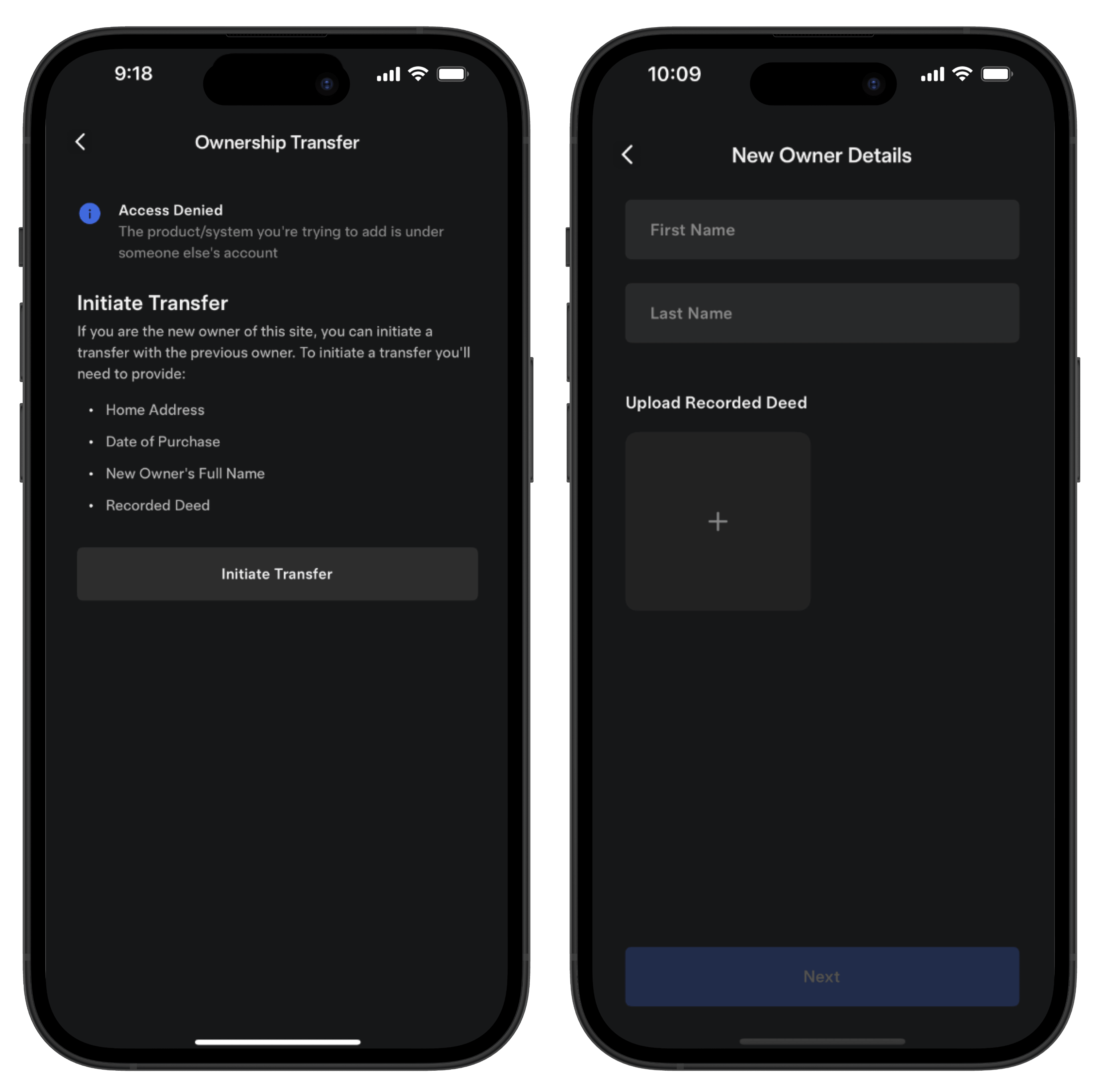
Si un message indiquant que le produit est déjà enregistré s'affiche
- Transférez la propriété de votre Powerwall en appuyant sur « Commencer le transfert ». Saisissez les informations relatives à votre domicile, au nouveau propriétaire, etc. Effectuez les étapes suivantes et soumettez votre demande. L'équipe du Support Client vous contactera dans un délai de trois jours ouvrables.