Powerwall verbinden met wifi
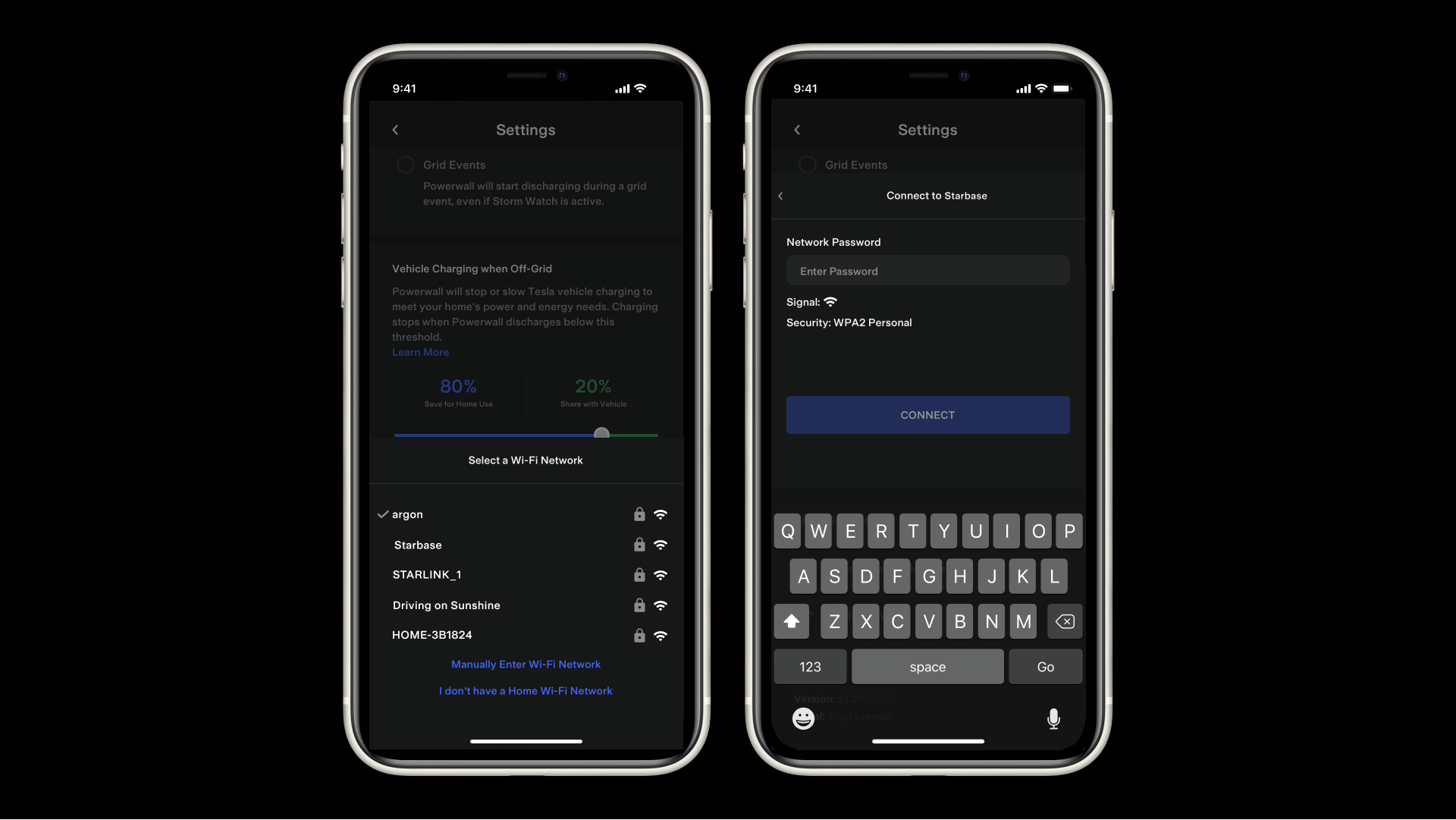
Als uw Powerwall met wifi is verbonden, beschikt hij over een stabielere verbinding met Tesla. Met de Tesla-app kunt u de wifi-instellingen van uw Powerwall-systeem configureren. U kunt ook uw netwerkinstellingen bijwerken als u uw router hebt vervangen of uw netwerkverbinding hebt gewijzigd. Uw Powerwall wordt ondersteund op 2,4 GHz-netwerken met een persoonlijke beveiliging van het niveau WEP/WPA1/WPA2 en verborgen SSID's.
Uw Gateway kan op twee manieren verbinding maken met de wifi-verbinding van uw Powerwall of deze bijwerken. De app selecteert automatisch de verbindingsmethode op basis van de internetverbinding van uw Powerwall.
Als Powerwall geen verbinding heeft met internet
Uw Powerwall probeert altijd online te blijven. De internetverbinding kan echter worden verbroken als uw wifi-netwerk is gewijzigd of als het lokale mobiele netwerk offline is gegaan. Wanneer uw Powerwall volledig offline is, wordt de banner 'Apparaat offline' weergegeven op het startscherm en zijn recente energiestroom- of energiegegevens niet zichtbaar. Ga in de buurt van uw Powerwall en Gateway staan en volg de onderstaande stappen om wifi te configureren.
Voor Gateway 1 en Gateway 2
- Bepaal in de Tesla-app de positie van uw energielocatie voor thuis.
- Selecteer 'Instellingen'.
- Selecteer 'Wifi configureren' onder aan het scherm.
- Voer de volgende stappen in de app uit afhankelijk van uw productconfiguratie.
- Klik bij Gateway 1 op 'Gegevens handmatig invoeren' en gebruik het in de Tesla-app weergegeven serienummer als wachtwoord (bijv. STG1...<serienummer>).
- Scan bij Gateway 2 de QR-code achter de glazen deur.
- Als de verbinding mislukt, reset dan uw Gateway, wacht vijf minuten en probeer het opnieuw. U moet gedurende de gehele configuratie bij het systeem blijven.
- Houd om Gateway 1 te resetten de resetknop achter de metalen deur ongeveer één seconde ingedrukt.
- Houd om Gateway 2 te resetten de resetknop achter de glazen deur ongeveer één seconde ingedrukt.
- Raadpleeg uw gebruikershandleiding voor instructies over het resetten van uw Powerwall. Als u uw Powerwall nog steeds niet kunt resetten, neem dan contact op met het klantondersteuningsteam.
- Accepteer het verzoek om verbinding te maken met het lokale 'TEG-xxx'-wifi-netwerk van uw Powerwall, waarbij 'xxx' de laatste drie alfanumerieke tekens van uw Powerwall-serienummer zijn. Wacht een paar minuten tot uw telefoon verbinding heeft gemaakt met wifi.
- Selecteer het wifi-netwerk van uw woning en voer uw netwerkwachtwoord in.
Opmerking: Powerwall wordt ondersteund in 2,4 GHz-netwerken. 5 GHz-netwerken worden niet ondersteund. - Druk op 'Verbinding maken' om uw Powerwall te verbinden met wifi. Het kan vijf minuten duren tot de verbinding tot stand is gebracht.
Als uw Powerwall is verbonden met internet via een mobiel netwerk of een ethernetkabel
Als uw Powerwall actief is verbonden met internet via een mobiel netwerk of een ethernetkabel, volg dan de onderstaande stappen om wifi te configureren zonder dat u in de buurt van uw Powerwall of Gateway hoeft te zijn.
Uw Powerwall voor het eerst met wifi verbinden
- Bepaal in de Tesla-app de positie van uw energielocatie voor thuis.
- Selecteer 'Netwerkinstellingen'.
- Selecteer het gewenste wifi-netwerk.
- Voer het wachtwoord van uw wifi-netwerk in.
- Uw Powerwall is officieel verbonden met wifi zodra u een bevestigingsbericht op het scherm ziet.
Uw bestaande wifi-verbinding wijzigen
- Bepaal in de Tesla-app de positie van uw energielocatie voor thuis.
- Selecteer 'Instellingen'.
- Selecteer 'Wifi configureren' onder aan het scherm.
- Selecteer het wifi-netwerk waarmee u uw Powerwall wilt verbinden.
Als u uw Powerwall niet met wifi wilt verbinden
- Bepaal in de Tesla-app de positie van uw energielocatie voor thuis.
- Selecteer 'Netwerkinstellingen'.
- Selecteer 'Ik heb geen wifi-thuisnetwerk'.
Opmerking: U kunt uw Powerwall op elk moment in de toekomst laten verbinden met een wifi-netwerk door naar de pagina 'Instellingen' op het beginscherm van de Tesla-app te gaan.
Probleemoplossing
Als uw Powerwall geen verbinding met het wifi-netwerk kan maken, reset dan uw Gateway of Powerwall, wacht vijf minuten en probeer het opnieuw.
De wifi-signaalsterkte moet twee of drie streepjes zijn voor een goede verbinding met uw thuisnetwerk. Verplaats het access point als de signaalsterkte lager is dan twee of drie streepjes.