Uw Powerwall registreren
Om de installatie van uw Powerwall te voltooien, moet u deze registreren op uw Tesla-account en verbinden met het wifinetwerk van uw woning. Download de Tesla-app op uw telefoon en meld u aan op uw Tesla-account om met de registratie te beginnen. Als u al een ander Tesla-voertuig of -energieproduct bezit, registreer dan uw Powerwall met hetzelfde e-mailadres.
Als u Wall Connectors hebt, bekijk dan hier hoe u uw Wall Connectors met Powerwall kunt registreren.
Uw Powerwall 3 registreren
- Tik op het menu rechts boven.
- Tik op 'Mijn producten'.
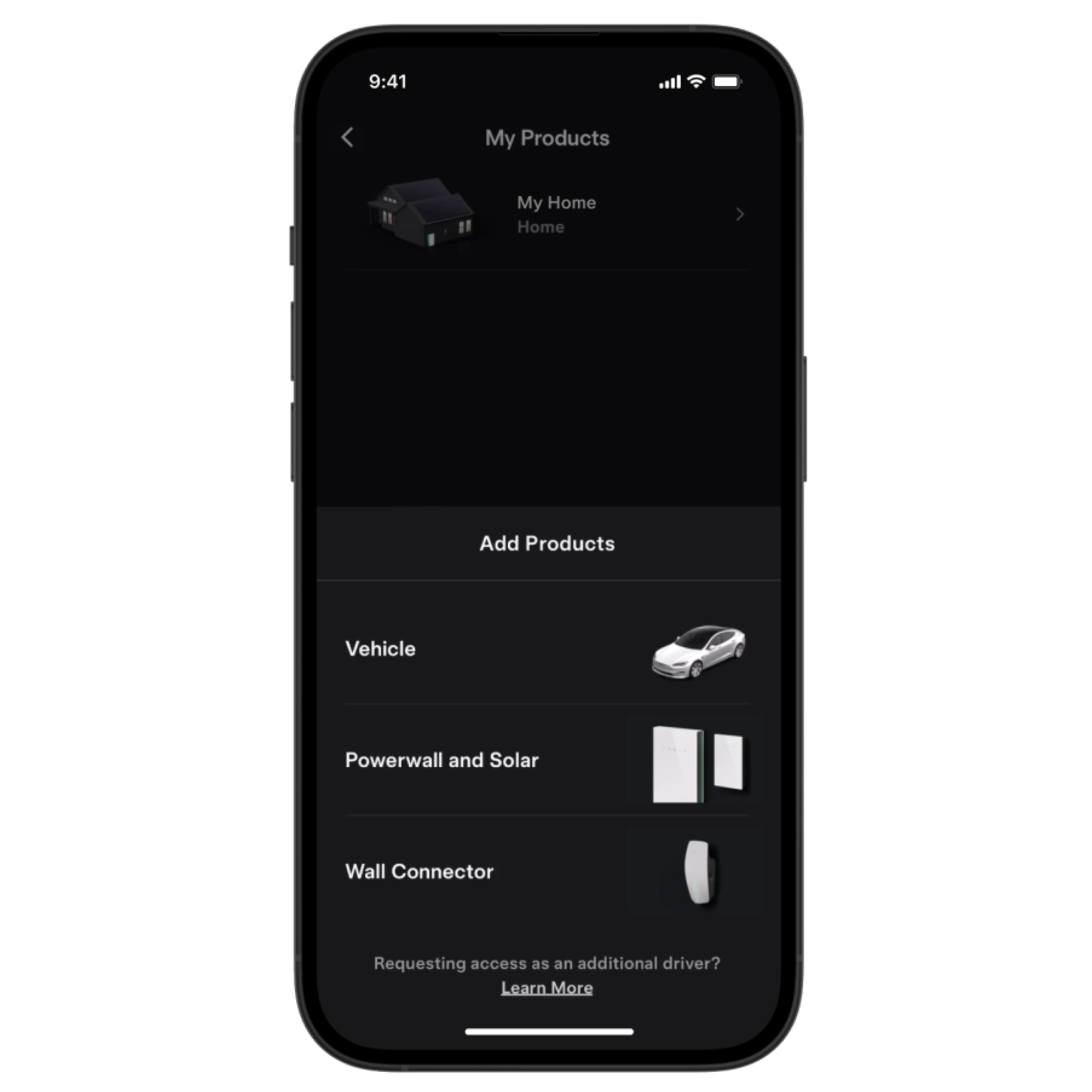
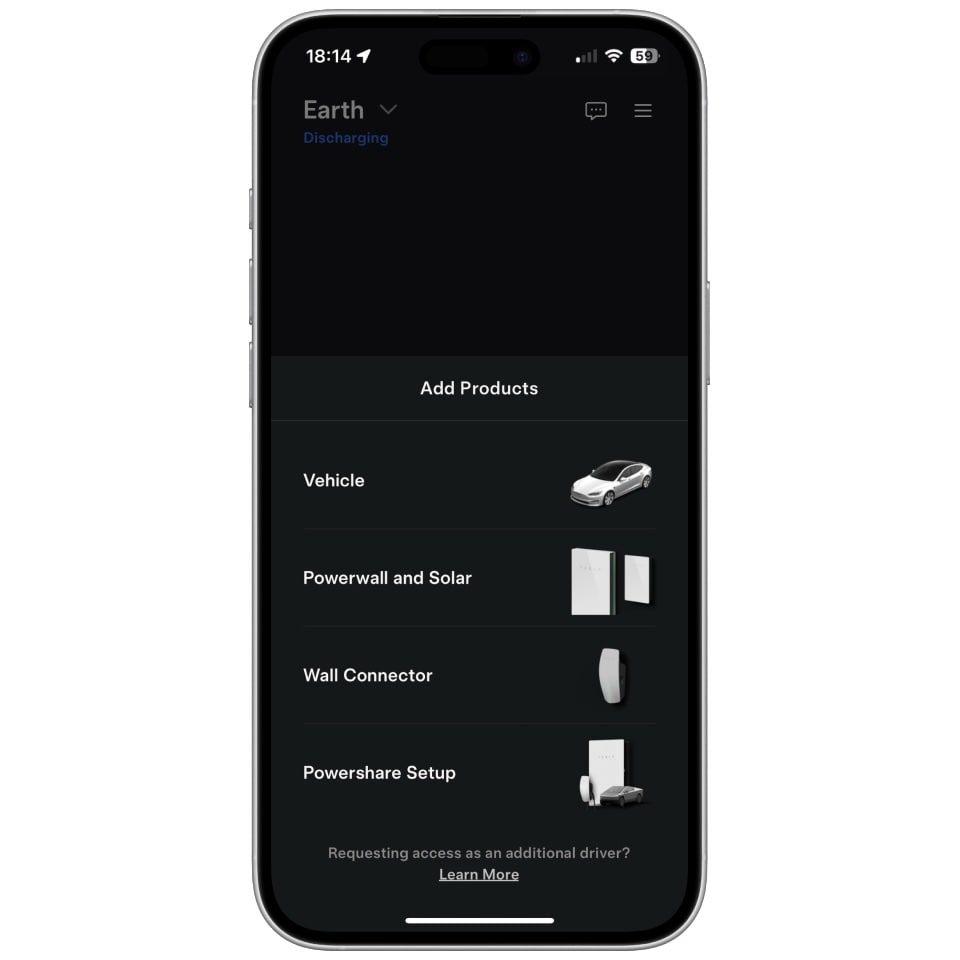
- Tik op 'Product toevoegen' > 'Powerwall'.
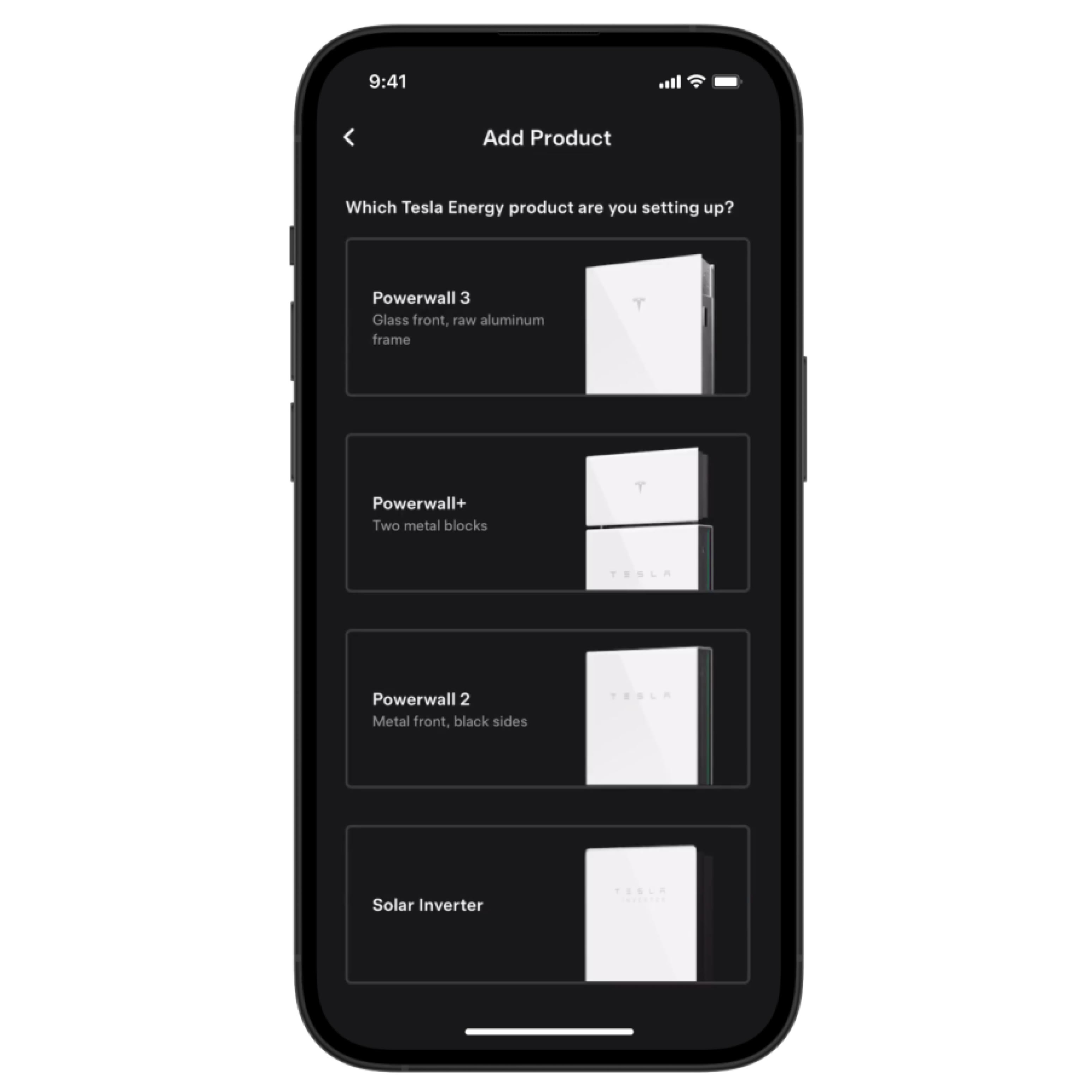
- Selecteer 'Powerwall 3'.
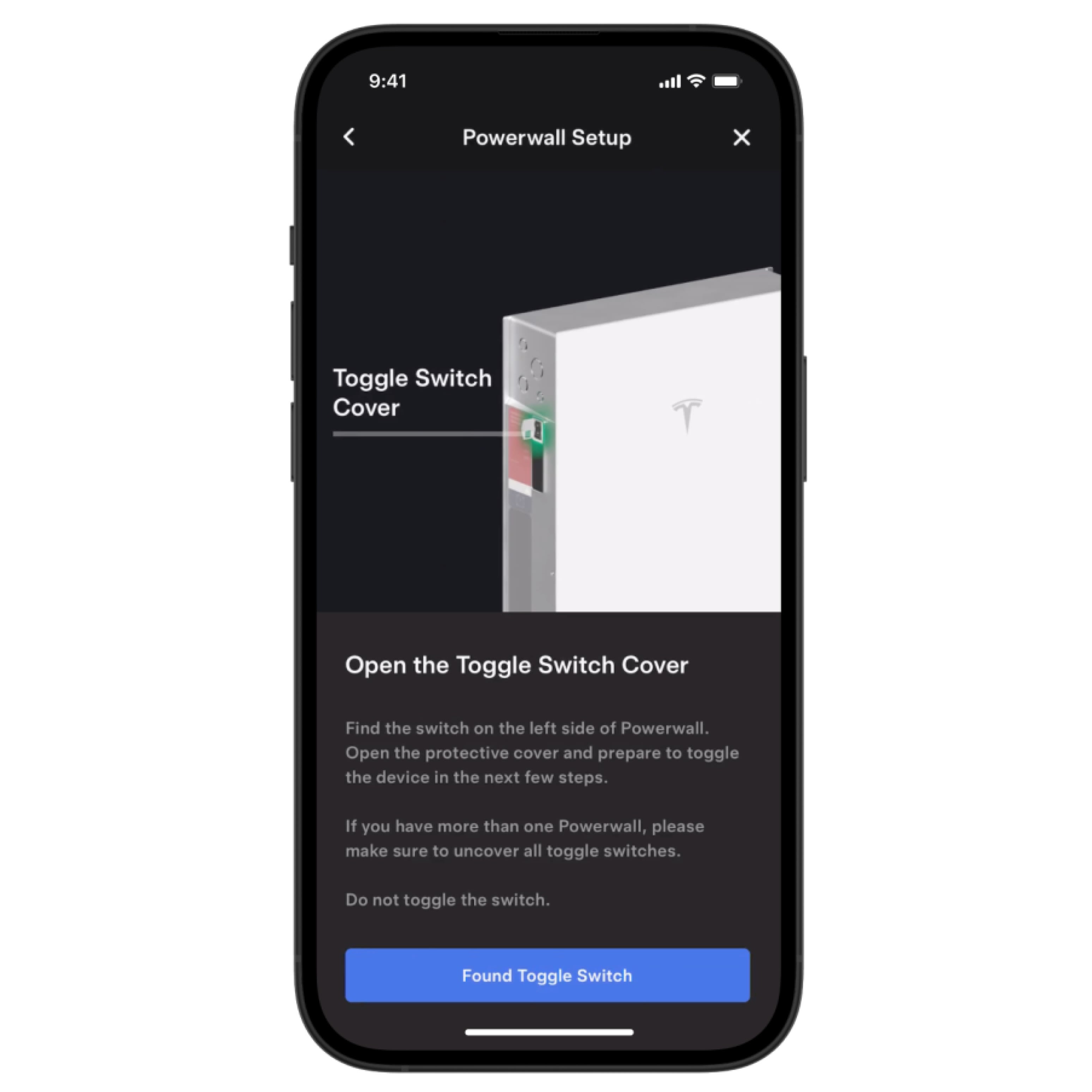
- Open de afdekking van de tuimelschakelaar op uw Powerwall 3.
- Na twee seconden moet 'Tuimelschakelaar gevonden' als aanwijzing op het scherm verschijnen. Selecteer deze aanwijzing zodra u de schakelaar hebt gevonden.
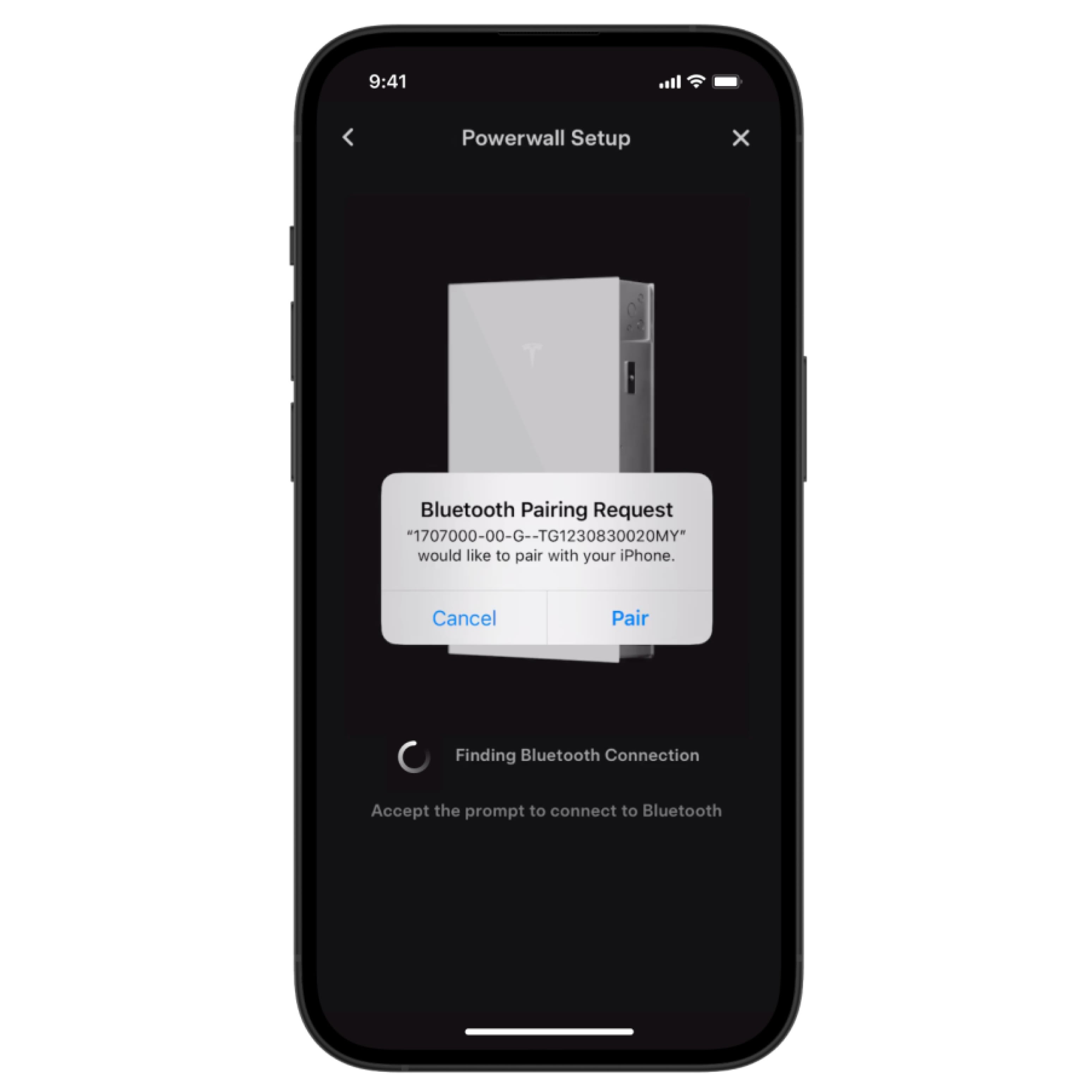
- Tik desgevraagd op 'Koppelen' om een Bluetooth-verbinding tot stand te brengen tussen uw telefoon en uw Powerwall 3.
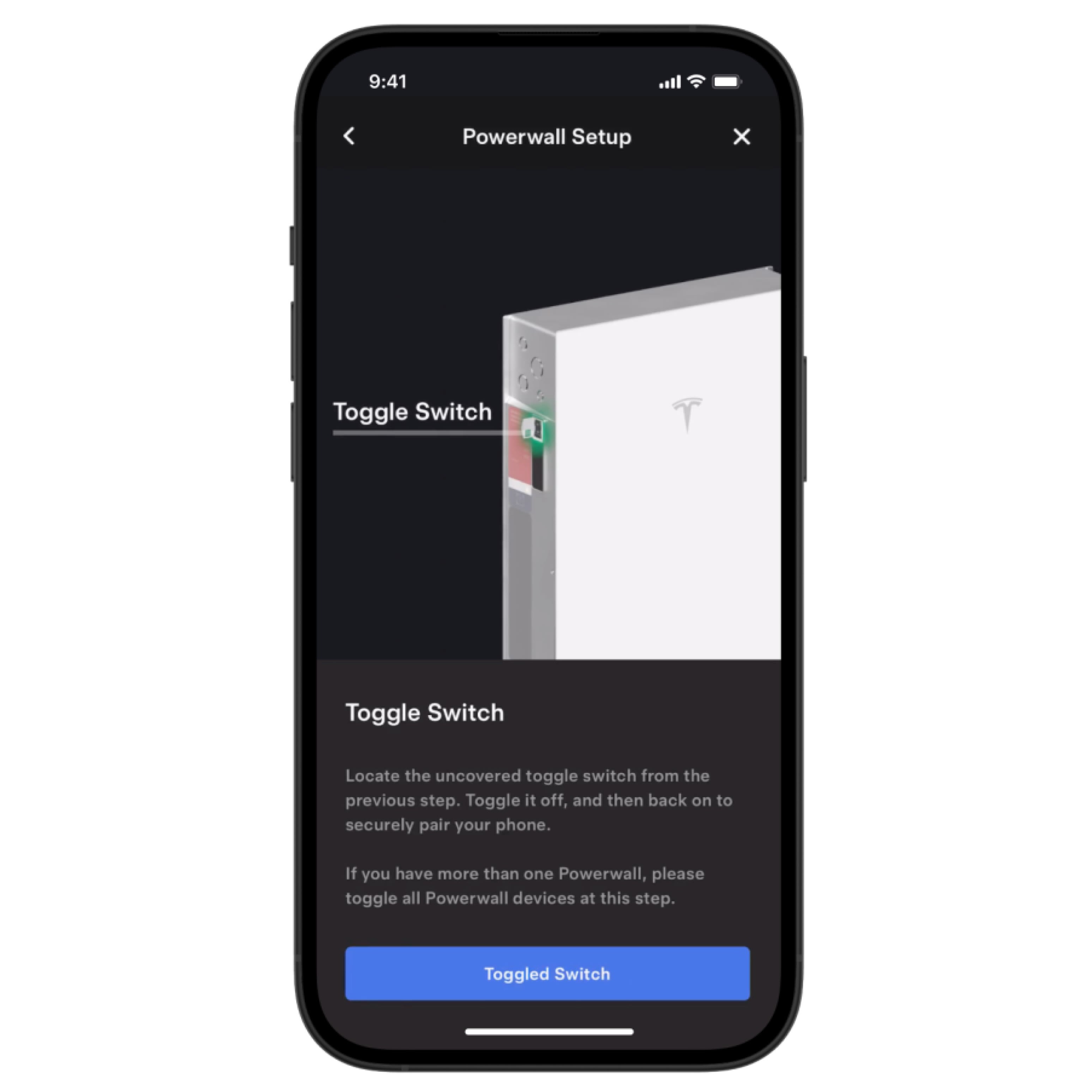
- Nadat u uw telefoon hebt gekoppeld, schakelt u Powerwall 3 uit en vervolgens weer in.
- Tik op 'Schakelaar omgeschakeld'.
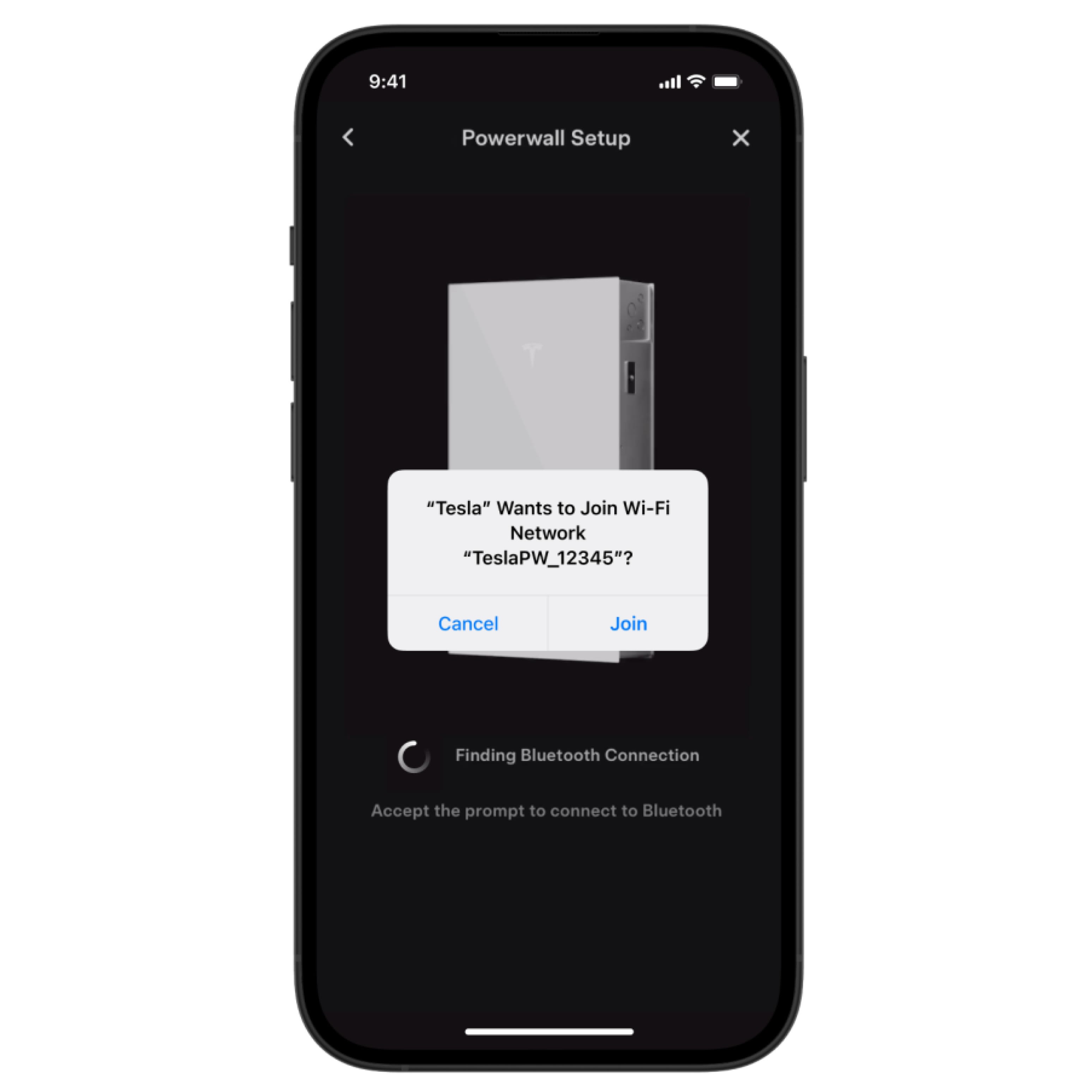
- Accepteer de verbinding met het netwerk wanneer daarom wordt gevraagd in de Tesla-app.
Uw Powerwall 2 registreren
Om uw Powerwall te registreren volgt u deze stappen in de Tesla-app:
- Tik op het menu rechts boven.
- Tik op 'Mijn producten'.
- Tik op 'Product toevoegen' > 'Powerwall'.
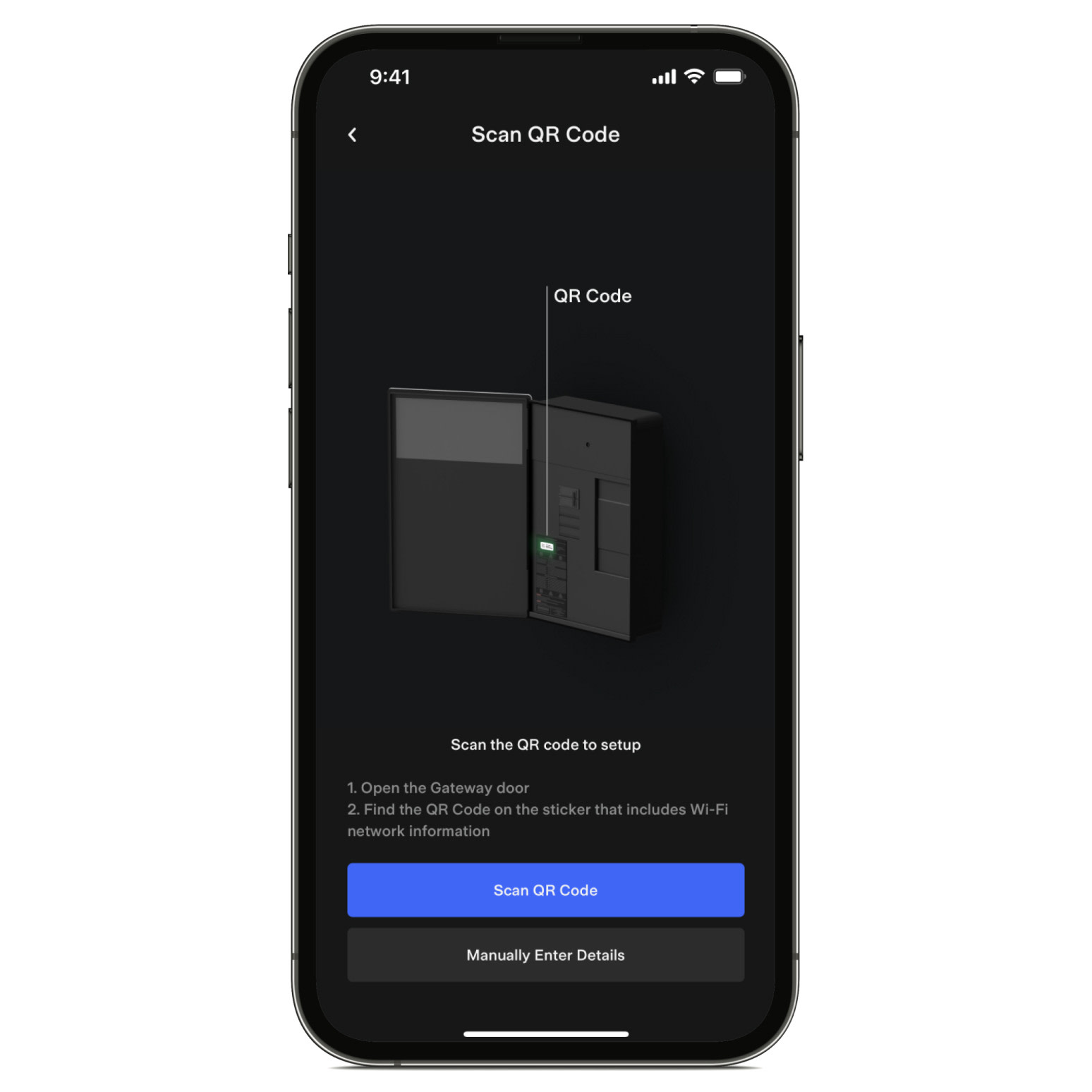
- Volg de aanwijzingen om de QR-code van uw gateway-wachtwoord op te zoeken en te scannen.
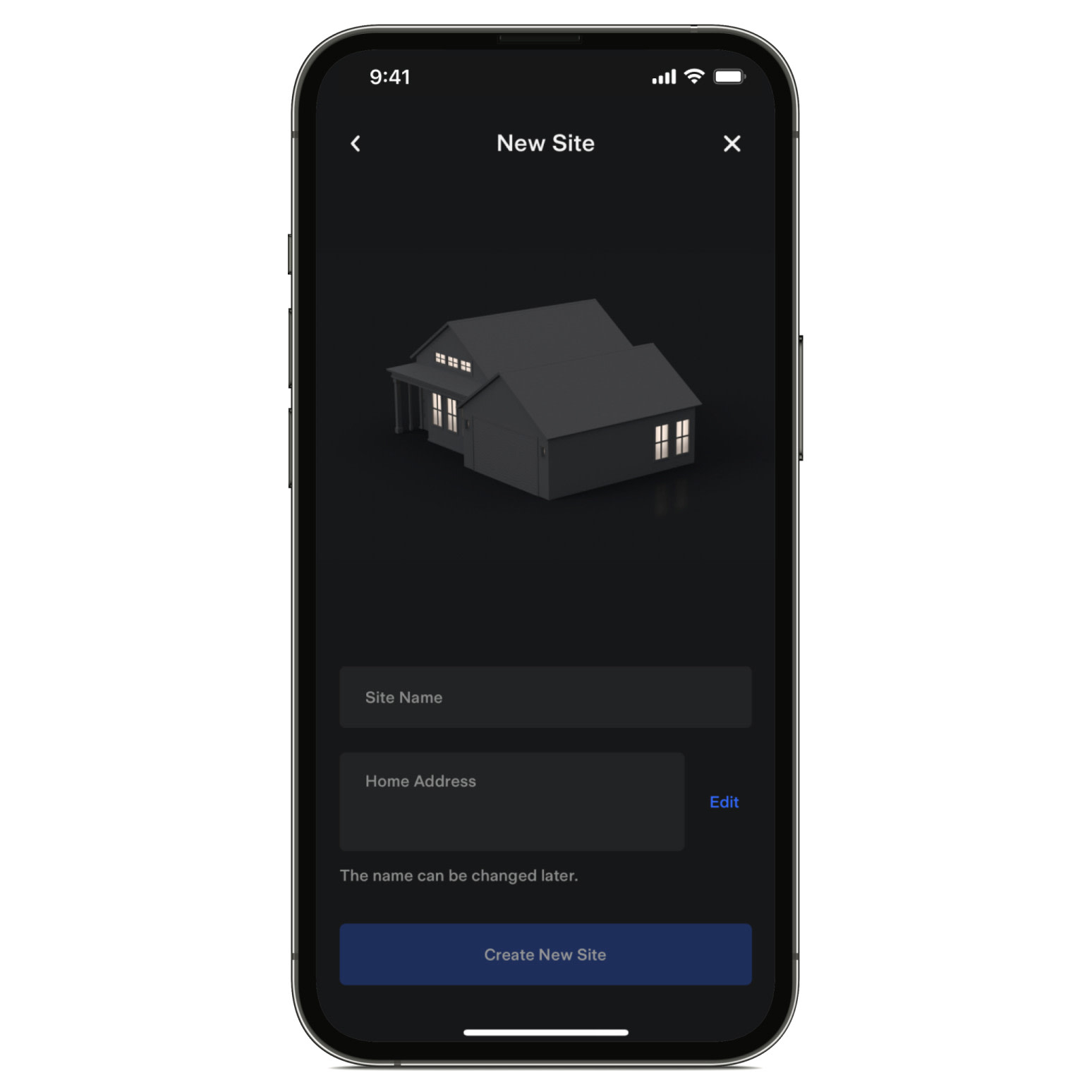
- Kies een naam voor uw Powerwall en voer uw huisadres in. Wij gebruiken uw adres voor locatiegebaseerde Powerwall-functies.
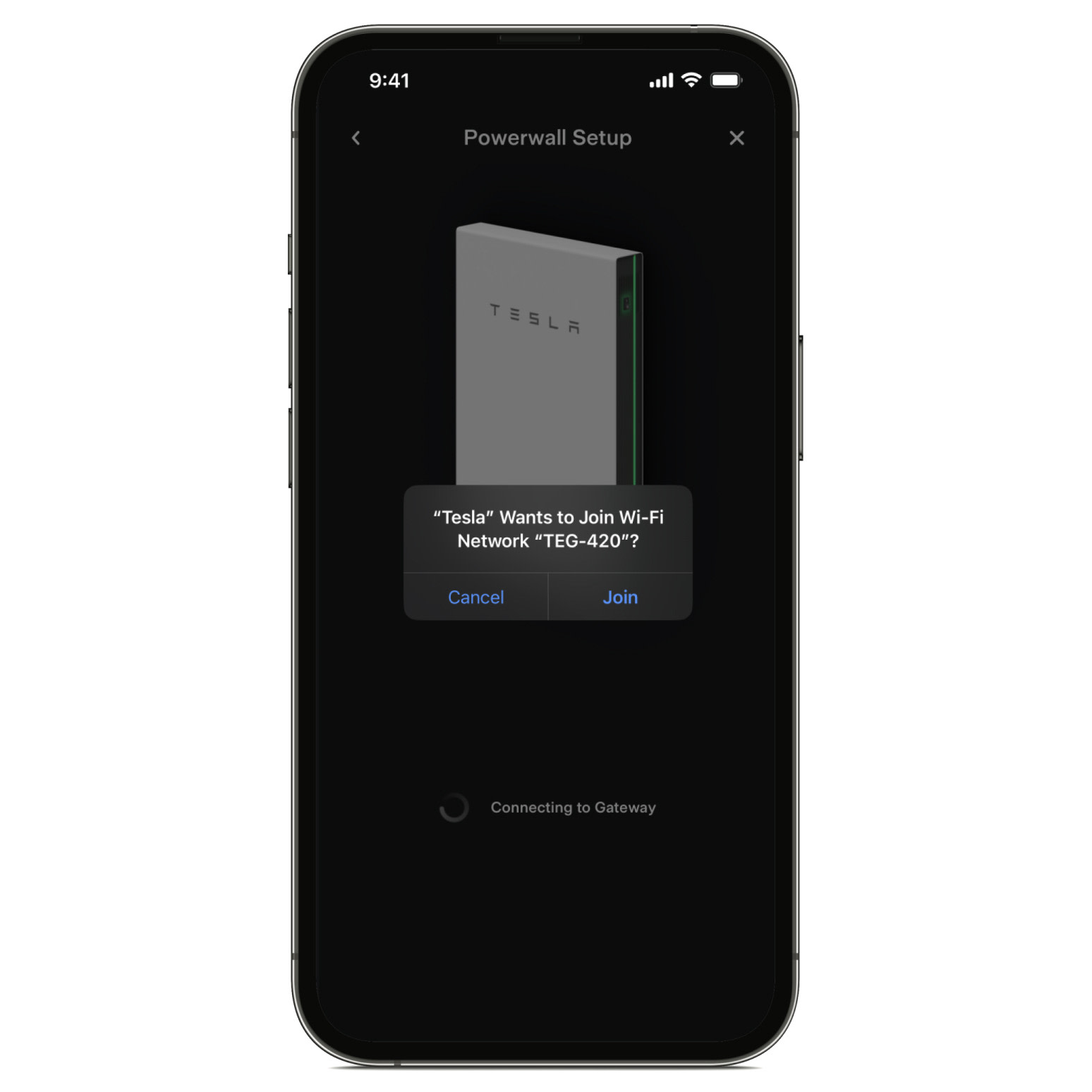
- Accepteer het verzoek om verbinding te maken met het lokale wifi-netwerk "TEG-XXX" van uw Powerwall, waarbij "XXX" de laatste drie alfanumerieke tekens van het serienummer van uw Gateway zijn. Wacht een paar minuten tot uw telefoon verbinding heeft gemaakt met wifi.
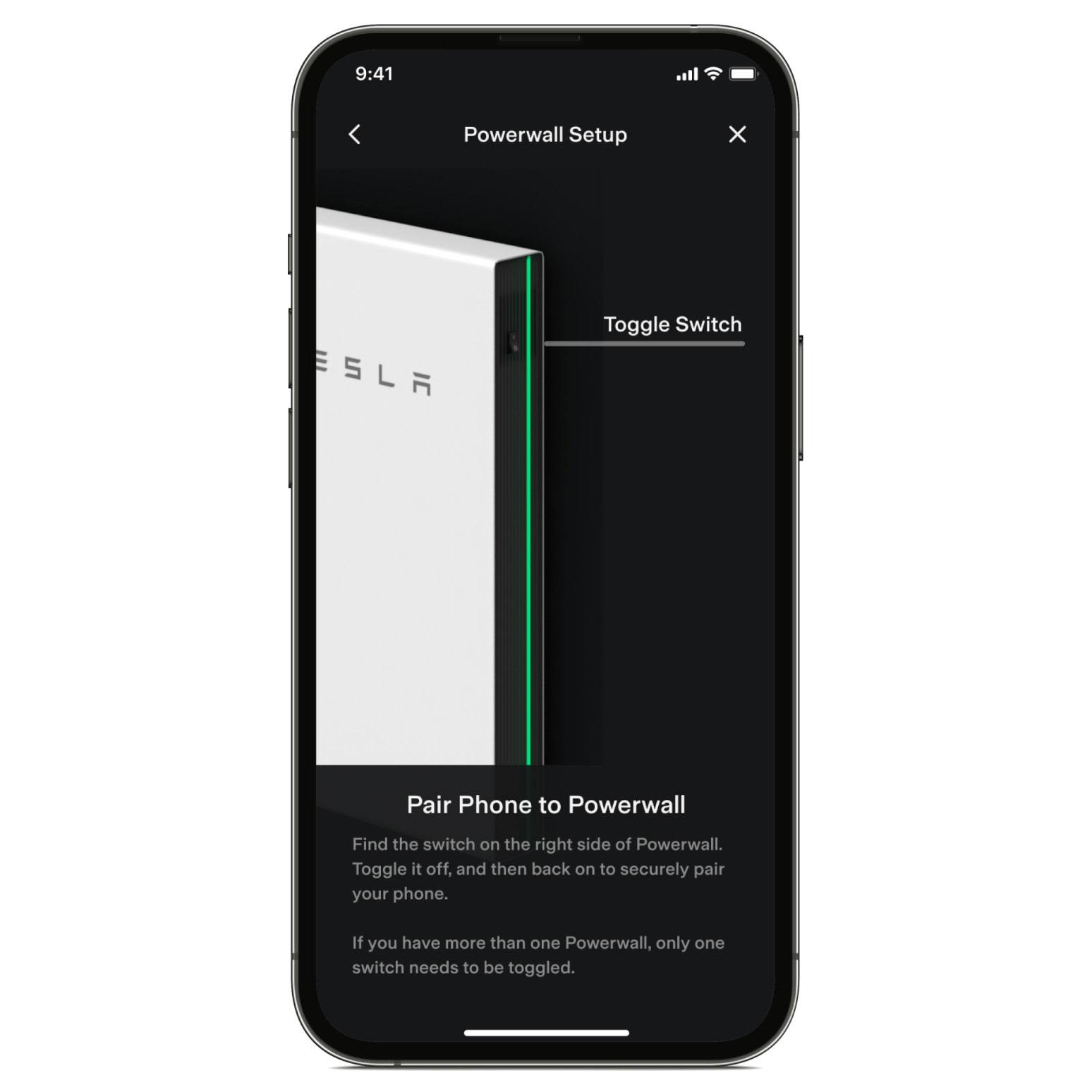
- Volg de aanwijzingen om uw telefoon te koppelen aan uw Powerwall.
- Selecteer het wifi-netwerk van uw woning en voer uw netwerkwachtwoord in.
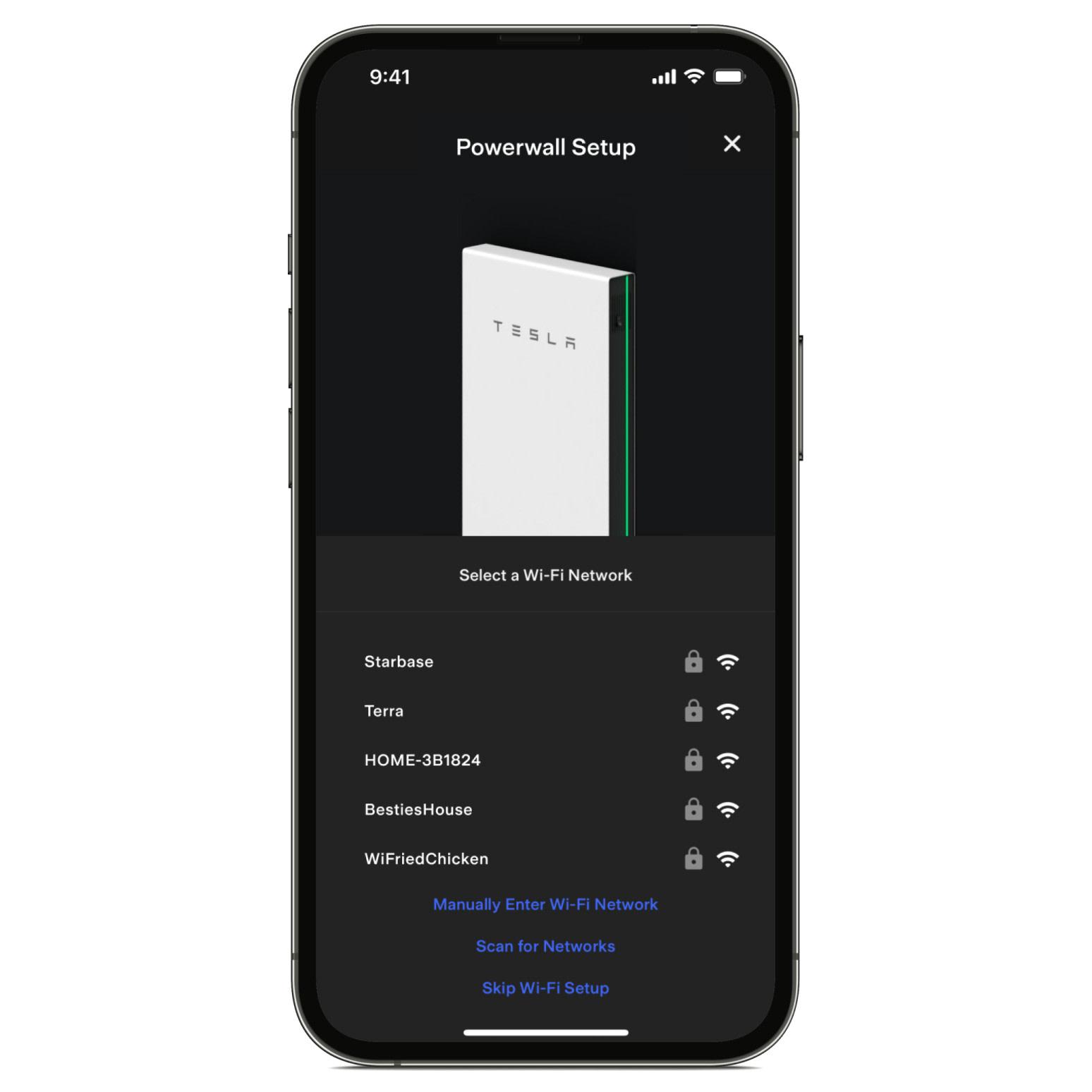
- Tik op 'Verbinding maken' om uw Powerwall te verbinden met wifi. Klik hier voor meer informatie over het verbinden van uw Powerwall met wifi.
Eenmaal verbonden met het wifi-netwerk van uw woning begint uw Powerwall zijn stroom- en energiegegevens te synchroniseren met het Tesla-netwerk.
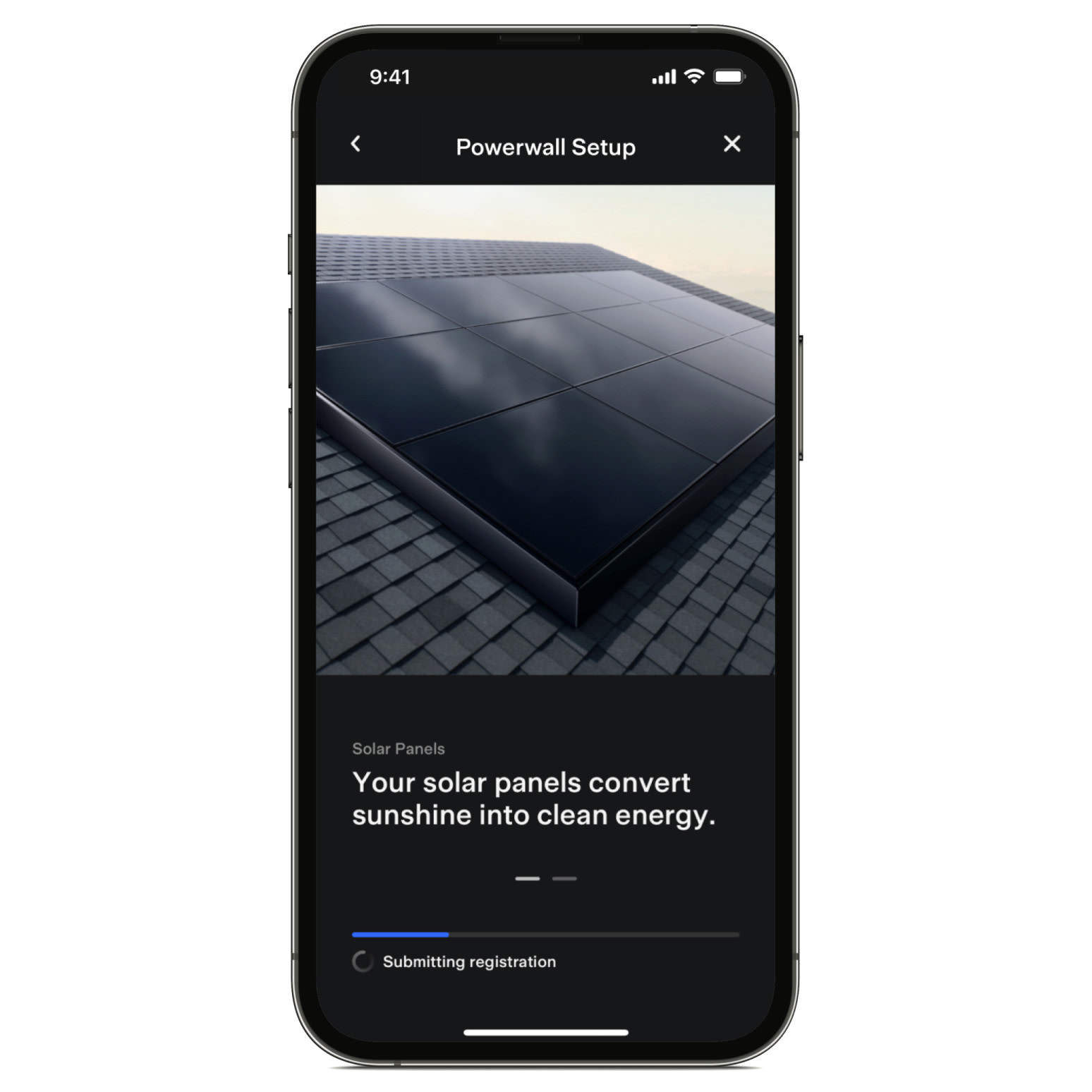
Opmerking: Dit proces kan maximaal vijf minuten duren.
Problemen met het registratieproces oplossen
Bij problemen met de wifi-verbinding
- Bevestig dat u het juiste wifi-netwerk selecteert en uw netwerkwachtwoord correct hebt ingevoerd.
- Controleer op eventuele firewall- of gastnetwerkinstellingen van uw netwerk die de verbinding mogelijk hinderen en schakel deze uit.
- Neem contact op met uw wifi-serviceprovider voor technische ondersteuning.
Als u het bericht ontvangt dat de registratie is mislukt
- Start uw Gateway en de Tesla app opnieuw op en probeer de registratie opnieuw uit te voeren.
- Neem contact op met ons klantondersteuningsteam als u deze foutmelding nog steeds ontvangt.
Als u het bericht ontvangt dat u de app later moet raadplegen om uw nieuwe producten te vinden
- Meld u af bij de app, wacht ongeveer vijf minuten en meld u vervolgens weer aan.
- Neem contact op met ons klantondersteuningsteam als u deze foutmelding nog steeds ontvangt.
Als u het bericht ontvangt dat het product al geregistreerd is
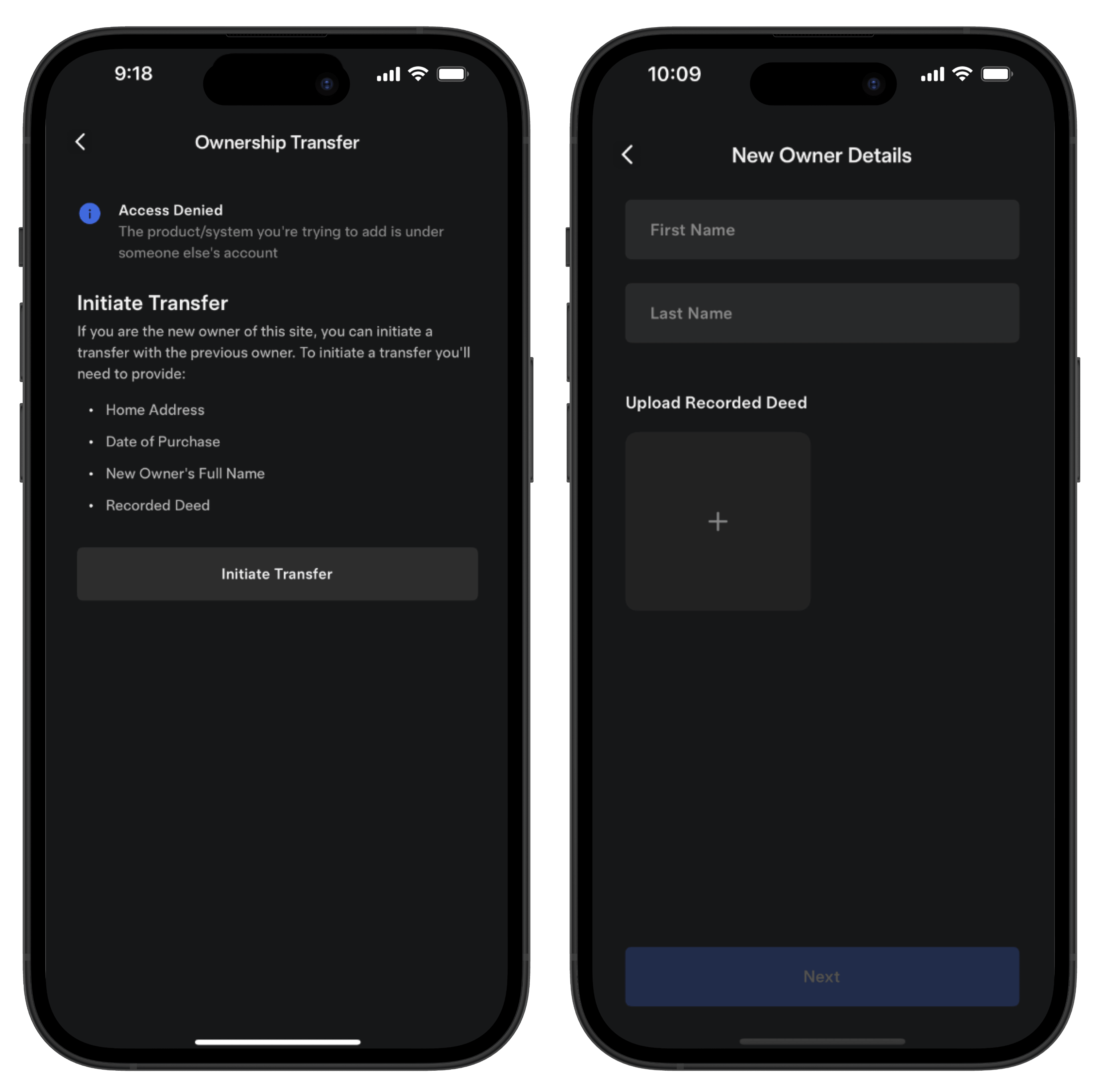
- Draag het eigendom van uw Powerwall over door 'Overdracht starten' te selecteren. Voer gegevens in over uw woning, de nieuwe eigenaar, enz. Ga verder met de volgende stappen en dien uw aanvraag in. Het klantondersteuningsteam neemt binnen drie werkdagen contact met u op.