Energietarieven

Een van de voordelen van een Tesla Solar-systeem is een lager verbruik van energie afkomstig van het elektriciteitsnet, wat resulteert in lagere elektriciteitsrekeningen. Met een passend tariefplan kunt u met uw Tesla Solar-systeem maximale besparingen realiseren. Tariefplannen, ook wel energietarieven genoemd, bepalen doorgaans hoeveel u voor uw elektriciteit betaalt aan uw energieleverancier. Met de Tesla-app kunt u uw elektriciteitstarief toevoegen voor nauwkeurigere schattingen van waarden en systeemoptimalisatie.
Hoe het werkt
De Tesla-app gebruikt het door u ingestelde energietarief om uw energieverbruik nauwkeurig te berekenen.
De tijdgestuurde regeling gebruikt uw tarieven om de manier waarop uw Powerwall wordt opgeladen en ontladen te optimaliseren. Dit helpt de waarde van uw energieproductie te maximaliseren en de kosten van uw energieverbruik te verlagen, wat ook wel 'load shifting' wordt genoemd.
De Energiewaardekaarten maken een schatting van de hoeveelheid energie die wordt geproduceerd door uw zonne-energiesysteem. Deze waarden worden berekend op basis van de tijd van de dag en de geproduceerde hoeveelheid zonne-energie, het energieverbruik en de energie die aan het elektriciteitsnet wordt teruggeleverd, naast de waarde die wordt gegenereerd door load shifting.
Een tarief instellen in de Tesla-app
Nadat uw systeem is geïnstalleerd en in bedrijf is gesteld, kunt u uw energietarieven toevoegen aan de Tesla-app om ervoor te zorgen dat de tijdgestuurde regeling uw energieverbruik nauwkeurig kan optimaliseren. Om uw energiebesparingen te maximaliseren, moet u uw import- en exporttarief toevoegen als dit voor u van toepassing is.
Een importtarief toevoegen
Om uw importtarief toe te voegen in de Tesla-app, zoekt u de gebruikersnaam en het wachtwoord op waarmee u inlogt op uw account bij uw energieleverancier en volgt u vervolgens deze stappen:
- Open de Tesla-app.
- Tik op 'Instellingen'.
- Tik op 'Energietariefplan'.
- Selecteer uw energieleverancier en tik vervolgens op 'Volgende'.
Opmerking: Als uw leverancier niet in de lijst staat, kunt u een aangepast tarief instellen. - Volg de aanwijzingen op het scherm.
Zodra u de melding 'Importtarief gekoppeld' ziet, kunt u op 'Doorgaan met instellen van exporttarief' tikken om uw exporttarief in te stellen indien dit voor u van toepassing is.
Een exporttarief toevoegen
Om uw exporttarief toe te voegen in de Tesla-app, zoekt u de gebruikersnaam en het wachtwoord op waarmee u inlogt op uw account bij uw energieleverancier en volgt u vervolgens deze stappen:
- Open de Tesla-app.
- Tik op 'Instellingen'.
- Tik op 'Energietariefplan'.
- Tik op de knop 'Exporttarief instellen'.
- Selecteer uw energieleverancier en tik vervolgens op 'Volgende'.
Opmerking: Als uw leverancier niet in de lijst staat, kunt u een aangepast tarief instellen. - Volg de aanwijzingen op het scherm.
Een aangepast tarief instellen
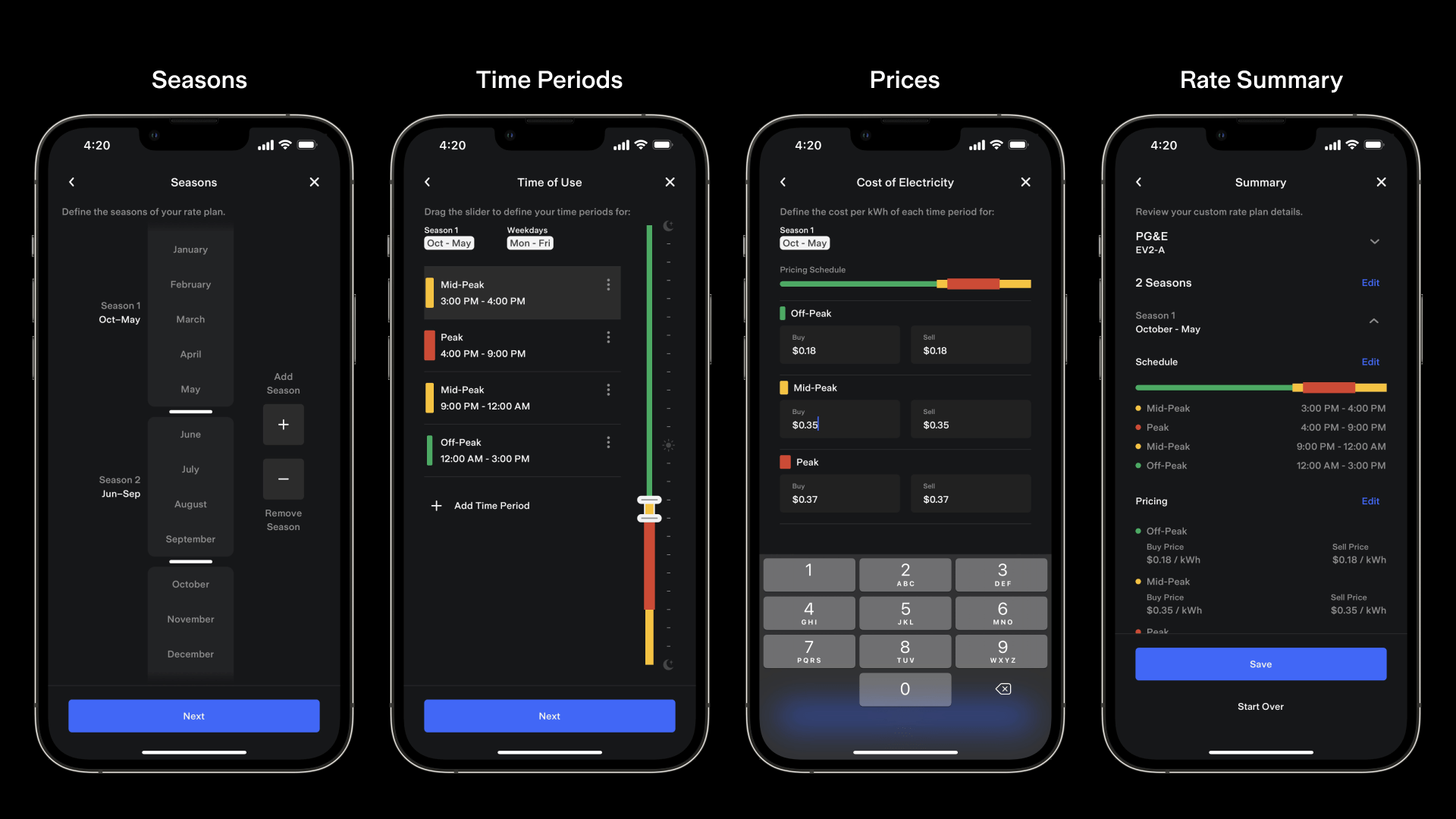
U kunt een aangepast tarief instellen in de Tesla-app. De elementen van een aangepast tarief worden in het onderstaande overzicht uiteengezet:
Open om te beginnen de Tesla-app en volg deze stappen:
- Open vanuit het beginscherm het menu 'Instellingen'.
- Tik op 'Energietariefplan'.
- Tik op 'Starten' of tik op 'Opnieuw beginnen' als er al een tarief is ingesteld voor uw systeem.
- Tik op 'Meer opties'.
- Tik op 'Aangepast tariefplan'.
- Voer de naam van uw 'Energieleverancier' en de naam van het 'Tariefplan' in.
- Selecteer 'Tijd gebruikt' of 'Seizoenen', afhankelijk van uw tariefstructuur.
- Als uw elektriciteitstarief afhangt van het tijdstip van de dag, tikt u op 'tariefperioden' en stelt u de tijdsperioden in met de schuifregelaar. Druk op 'Tijdsperiode toevoegen' om een nieuwe periode toe te voegen. Er worden meerdere piekperioden ondersteund. Herhaal deze stap voor de weekenden.
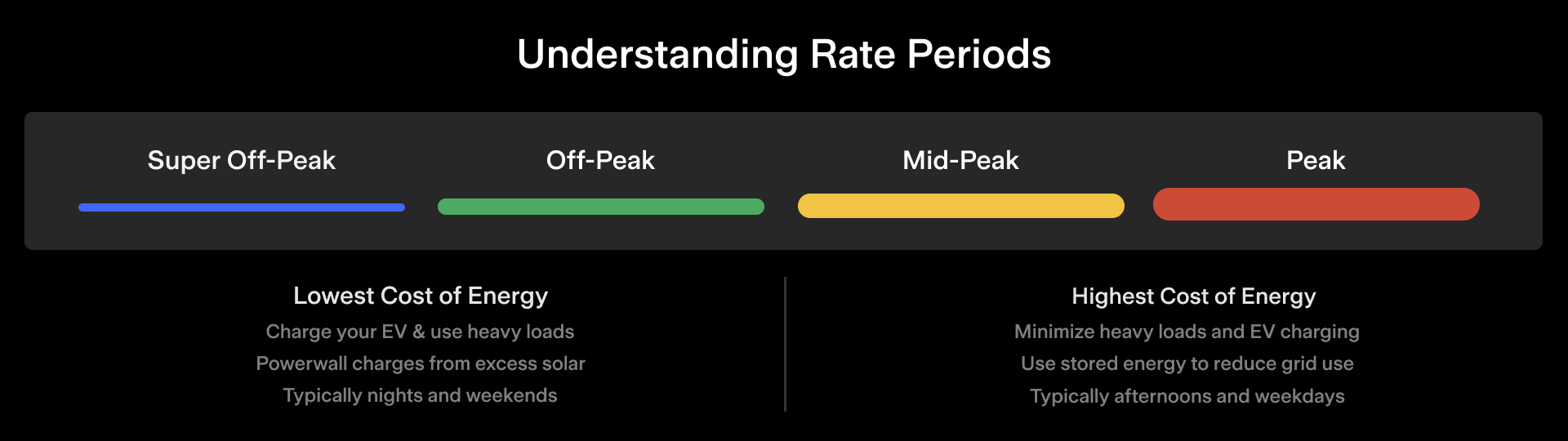
- Als u een seizoensafhankelijk tarief hebt, stel dan het seizoen in met behulp van de hendels. Gebruik '+' of '–' om seizoenen toe te voegen of te verwijderen. Momenteel worden maximaal drie seizoenen ondersteund. Voer het tarief voor dit seizoen in. U kunt voor elke periode een eigen koop- en verkoopprijs instellen, afhankelijk van uw tarief. De verkoopprijs komt overeen met de terugleververgoeding van uw leverancier.
- Herhaal stap 8 en 9 om rekening te houden met alle tijdsperioden en seizoenen.
- Controleer het overzichtsscherm en tik op 'Opslaan'.
Beschikbaarheid van functies
Voor het toevoegen van import- en exporttarieven in de Tesla-app is versie 4.50.5 of nieuwer van de Tesla-app vereist. Voor het toevoegen van een aangepast tarief, het bekijken van Energiewaardekaarten en het gebruiken van de tijdgestuurde regeling voor tarieven is versie 4.2.0 of nieuwer van de Tesla-app vereist. Bovendien hebben sommige tarieven elementen waarvoor versie 21.39 van de Powerwall-firmware is vereist.